
エクセル2010で図形に影を付ける方法を解説!

エクセル2010では、エクセル 図形 影を使って視覚的に魅力的なプレゼンテーションを作成することができます。この機能を使用することで、図形に立体感を与え、より印象的な表現が可能になります。本記事では、エクセル2010における図形に影を付ける手順を詳しく解説します。
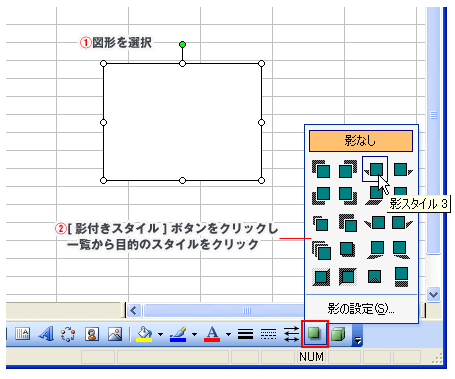
まず、影を加えるためには、対象となるエクセル 図形を選択することが重要です。図形を選択した後、影のスタイルを選ぶオプションが表示されます。このオプションを使って、好みの影の種類を選択することで、図形に立体感を付与することができます。影の色や透明度、方向などもカスタマイズ可能なので、デザインの幅が広がります。
影を付けることで、図形がより視覚的に際立つようになり、資料全体のクオリティを向上させることができます。これにより、視聴者の注目を引きつけ、情報を効果的に伝える手助けとなります。それでは、具体的な方法を見ていきましょう。
イントロダクション
エクセル2010は、データの管理や分析だけではなく、視覚的な要素を加えることでプレゼンテーションの質を向上させるツールとしても非常に便利です。特に、excel 図形を活用することで、情報をより分かりやすくすることができます。その中でも、図形に影を付けることで、立体感や深みを持たせ、さらに効果的な表現が可能になります。
影を付けることで、図形が背景から浮き上がって見え、視覚的なインパクトを与えることができます。これにより、プレゼンテーション資料や報告書のデザインを一段と洗練させることができるのです。また、影の設定は非常に簡単で、手順さえ押さえれば誰でもすぐに実行することができます。そのため、エクセルの初心者でも安心して取り組むことができるでしょう。
次に、具体的な手順に入る前に、影の種類や効果について軽く触れておきます。エクセル2010には様々な影のスタイルが用意されており、それぞれに異なる視覚効果があります。自分が作成している資料の目的や内容に応じて、最適なexcel 図形 影の効果を選ぶことで、より魅力的なデザインを実現することが可能です。では、具体的な影の付け方を詳しく見ていきましょう。
準備するもの
まず、excel 2010を起動し、影を付けたい図形を作成します。新しいブックを開き、リボンメニューの「挿入」タブから「図形」を選んで、お好みの図形をキャンバスに描きます。これにより、デザイン作業を始めることができます。
次に、影を付けるための設定に移ります。描いた図形を選択すると、リボンメニューに「図形の書式」タブが表示されます。このタブにはさまざまなスタイルのオプションがありますが、その中から「影の効果」を見つけて選択してください。影を適用することで、図形はより立体的に見え、プレゼンテーションや報告書の視覚的な引き立て役となることでしょう。
影の設定を行った後は、影の色や透明度、距離、ぼかし具合を調整することが可能です。これにより、希望する見た目にカスタマイズできます。影の効果を適切に使うことで、作成した図形が資料全体に与える印象を大きく変えることができます。以上の手順で、excel 2010における図形への影の追加方法が完了します。
図形の選択方法
エクセル2010で図形に影を付けるには、まず対象となる図形を選択することが重要です。Excelの操作画面では、右側にある「図形描画ツール」タブを使用することで、簡単に図形を選択することができます。このタブを開くと、様々な形の図形が表示されますので、お好みの図形をクリックしてアクティブにしてください。
選択した図形がハイライトされると、上部のリボンに図形のフォーマットオプションが表示されます。ここで、「図形のスタイル」セクションに目を向けると、影の効果にアクセスすることができます。このオプションでは、影のスタイルや色、透明度などを細かく調整することができ、自分の好みに合った図形に仕上げることが可能です。
最後に、影の効果を適用した後は、全体のバランスを確認し、必要であれば他の直線や図形を追加してみると良いでしょう。影を加えることで、図形がより立体感を持ち、視覚的に魅力的な見た目になります。Excelを使いこなして、プレゼンテーションや資料作成におけるインパクトを高めていきましょう。
影のスタイルの選択
エクセル2010では、excel 図形 影を追加することで、より魅力的で立体感のあるプレゼンテーションを作成できます。まずは、影のスタイルを選択するところから始めましょう。図形を選択した後、メニューの「図形の書式」タブをクリックすると、影のオプションが表示されます。ここで、さまざまな影のスタイルから選ぶことができます。影の強さや色合いも調整できるため、図形に合ったスタイルを見つけることが重要です。
影のスタイルによって、図形の印象は大きく変わるため、試行錯誤しながら選んでみてください。また、影を追加することで、図形が背景から浮き上がって見えるため、視覚的な効果を高めることができます。特にプレゼンテーションやレポートで目を引く要素を加えたい場合、excel 図形 影は非常に有効です。
選んだ影のスタイルを適用したら、表示されるプレビューを確認し、調整が必要であれば再度設定を変更します。最終的には、資料全体のデザインと調和するように、影のスタイルを統一することも考慮に入れましょう。このようにして、excel 図形 影を効果的に活用できれば、よりプロフェッショナルな印象を与えることができるでしょう。
影の適用手順
Excel 2010で図形に影を付けることは、視覚的な効果を高め、情報をより引き立てるための簡単な手段です。まず、影を適用したい図形を選択します。この手順は、単一の図形に対して行うこともできますし、複数の図形を同時に選択して施すことも可能です。
次に、リボンメニューの「図形の書式設定」タブを選びます。このタブでは、さまざまな書式設定オプションが表示されますので、ここから「影」オプションを見つけ出すことができます。影の種類には数種類あり、それぞれ異なる視覚効果を持っていますので、好みや使用する図形に応じて選択することができます。
影を適用する際には、その効果がどのように図形全体に影響を与えるかを考慮することも重要です。例えば、影の色や透明度、角度などの詳細設定が可能で、これによりデザインの印象が大きく変わることがあります。適切な設定を選ぶことで、プレゼンテーションや報告書におけるビジュアル要素を一層引き立たせることができるでしょう。
影の調整オプション
エクセル2010では、excelを使用して作成した図形に印象的な影を付けることができます。この機能を活用すると、プレゼンテーションや資料をより魅力的に見せることができ、視覚的なインパクトを与えることができます。
影の調整オプションを使用することで、さまざまなパラメータを設定できます。まず、図形を選択し、上部のリボンメニューから「書式」タブに移動します。ここで「影のスタイル」を選択することにより、さまざまな影の効果が選べます。効果を適用すると、選択した図形に影が追加され、立体感が生まれます。
また、影の色や透明度、ぼかしの度合いなども細かく設定できます。これにより、デザインに合わせた影を作成し、よりプロフェッショナルな印象を与えることが可能です。影の調整オプションを使いこなすことで、excelの図形が持つ表現力を大いに引き出すことができるでしょう。
よくある質問
エクセル2010で図形に影を付けることは、デザインのクオリティを向上させるための簡単で効果的な方法の一つです。Excelでは、さまざまな図形を挿入して、その見栄えを自由にカスタマイズすることができます。影を追加することで、グラフィカルなインパクトを強化し、プレゼンテーションやレポートにおいて視覚的な焦点を作り出すことが可能です。
まず、対象となる図形を選択します。図形を選んだ後、「書式」タブに移動すると、さまざまなスタイルや効果を適用するオプションが表示されます。この中から、影の効果を選択することで、円や四角形などの図形にダイナミックな見た目を与えることができます。影の種類や方向を調整することで、より立体的な表現が実現できます。
影を付けると、図形が背景から浮き上がって見え、より注目を集める効果があります。特にビジネスのプレゼンテーションやデータの報告書などで視覚的な印象を大切にしたい場合には、この機能を活用することをお勧めします。影を使いこなすことで、より洗練された印象を与えることができるでしょう。
まとめ
エクセル2010では、excel上で作成した図形にリアルな影を付けることができます。これにより、デザインが引き締まり、視覚的な効果が向上します。影を付ける手順は簡単で、ユーザーは描画ツールを使って直感的に操作することができます。
まず、影を付けたい図形を選択します。選択後、リボンメニューから「図形ツール」のタブを開き、「書式」オプションを探します。この中にある「影」の設定をクリックすると、さまざまな影のスタイルが表示されます。好みのスタイルを選ぶことで、選んだ図形に影を追加することができます。
影の色や大きさ、透明度などもカスタマイズ可能です。これにより、より自分のデザインに合った影を作成することができます。影の効果を利用することで、データを視覚的に魅力的に表現し、観客の注目を集めることができるでしょう。エクセルでの図形制作がさらに楽しく、クリエイティブなものになること間違いありません。
Preguntas frecuentes
エクセル2010で図形に影を付ける方法はどうやって行うのですか?
エクセル2010で図形に影を付けるには、まず影を付けたい図形を選択します。次に、リボンメニューの「図形ツール」タブをクリックし、「書式」タブに移動します。ここで「影の効果」のアイコンを見つけ、クリックすることでさまざまな影のスタイルを選択できます。影のスタイルを選ぶと、自動的に図形に適用されます。さらに、影の色や透明度、距離、角度などを調整することも可能ですので、希望するスタイルにカスタマイズも容易です。
影の効果をカスタマイズすることはできますか?
はい、エクセル2010では影の効果を自由にカスタマイズすることができます。影の効果を適用した後、再度「影の効果」アイコンをクリックし、表示されるメニューから「詳細な影のオプション」を選択することで、各種設定を行うことができます。ここでは、影の色、透明度、ぼかし具合、距離、角度を調整でき、自分の好みに合わせた独自の影を作成することが可能です。これにより、見た目を印象的にするだけでなく、視認性を高める効果も期待できます。
影を付けた図形を他のユーザーと共有した場合、影の効果は保持されますか?
エクセル2010で影を付けた図形を他のユーザーと共有した場合、影の効果は通常保持されます。ただし、相手が使用しているエクセルのバージョンによっては、影の表示が異なる可能性があります。特に、エクセルの旧バージョンや互換性モードで開いた場合、影が正しく表示されないことがあります。そのため、できるだけ同じバージョンを使用して作業を行うことを推奨します。また、図形を画像としてエクスポートして共有する方法もあるため、影の効果を確実に保持したい場合は画像形式での共有を検討すると良いでしょう。
影の効果を適用できる図形には制限がありますか?
エクセル2010では大抵の図形に影の効果を適用することができますが、一部の特殊な図形や組み合わせた図形には影を付けられない場合があります。例えば、複雑な図形や特定の形状を組み合わせた場合、影のオプションが正しく機能しないことがあります。影を付けたい図形が特定の形式で保存されていたり、他のソフトウェアからインポートした際などにも影が適用できないことがあるため、もし影を付けられない場合は、図形の形式やプロパティを確認することが重要です。常に図形を選択して「影の効果」オプションを確認し、適用可能なスタイルを選ぶようにしましょう。
コメントを残す
コメントを投稿するにはログインしてください。
関連ブログ記事