
エクセルでセル内の文字選択をマスターする方法

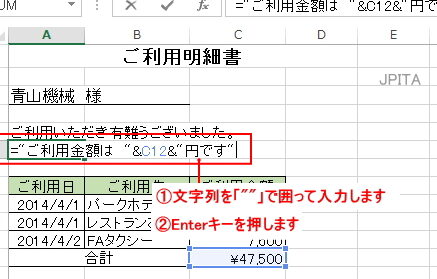
エクセルでセル内の文字選択をマスターする方法
エクセルで作業をする際に、エクセル セル 内 文字 選択のスキルを身につけることは非常に重要です。特に、セルに入力したテキストの一部を変更したり、特定の部分をコピーしたりする必要がある場合、正確にエクセル セル 内 選択を行うことで作業効率が大幅に向上します。
まず、文字を選択する基本的な操作として、マウスやキーボードを使う方法があります。マウスを使う場合は、選択したいテキストの先頭をクリックし、ドラッグして選択範囲を広げます。また、キーボードショートカットを使うことで、素早く選択することも可能です。例えば、Shiftキーを押しながら矢印キーを使うと、テキストを少しずつ選択できます。これにより、より正確に必要な部分だけを選ぶことができるのです。
さらに、選択した文字を編集する際には、エクセル独自の機能を活用することも一つのポイントです。要するに、文字フォーマットの変更や、特定の文字列の検索と置換などをスムーズに行うことができるため、作業が効率化されます。エクセル セル 内 文字 選択をマスターすれば、業務の質も向上し、時間の節約につながるでしょう。
イントロダクション
イントロダクション
エクセル セル 内 文字 選択をマスターすることは、データを効果的に扱う上で非常に重要です。特に、複雑な数式や長いテキストを含むセルが多い場合、特定の文字を選択する技術が求められます。このスキルがあれば、必要な部分だけを迅速に編集したり、コピーしたりすることができ、生産性の向上につながります。
まず、エクセル セル 内 選択の基本を理解することから始めましょう。セルをダブルクリックすることで、テキストの編集モードに入ります。この状態では、マウスを使って選択したい部分をドラッグすることで特定の文字を選ぶことが可能です。また、キーボードの矢印キーを利用することで、細かくカーソルを動かしながら選択範囲を調整できるため、精密な作業にも対応できます。
次に、選択した文字に対してどのような操作ができるのかを考えてみましょう。選択した文字部分をコピーすることはもちろん、フォントの変更や色付け、さらには文字サイズの変更など、視覚的な調整を施すことも可能です。これにより、データの見やすさが向上し、プレゼンテーションや報告書の質も高まります。
このように、エクセル セル 内 文字 選択のテクニックを習得することは、より効率的にデータを管理し、自分の意図通りに情報を表現するために不可欠です。少しずつ練習しながら、自分の作業スタイルに合った方法を見つけていきましょう。
セル内の文字選択とは
セル内の文字選択とは
エクセル セル 内 文字 選択は、エクセルでのデータ編集や管理を効率化するための基本的な操作です。通常、エクセルの各セルには文字や数値が入力されていますが、その内容を部分的に編集したい場合、セル全体を選択するのではなく、特定の部分を選ぶことが求められます。これにより、一部分だけを修正することができ、時間や労力を大幅に節約することが可能です。
エクセルでのセル 内 選択の操作は、まずカーソルを文字の上に移動させ、その後マウスの左ボタンをクリックしてドラッグすることによって実行できます。この操作により、選択したい文字だけをハイライトすることができます。さらに、キーボードのショートカットを活用することで、マウスを使わずに迅速に文字選択を行うこともできます。例えば、Shiftキーを押しながら矢印キーを使うことにより、選択範囲を細かく調整することができます。
エクセル セル 内 文字 選択は、特に大量のデータを扱う際に非常に有用です。これをマスターすることで、エクセルの操作がスムーズになり、業務の効率が大幅に向上します。操作に慣れることで、エクセルでの作業がさらに快適になり、ストレスの少ないデータ管理が実現できます。
文字選択の基本操作
エクセルにおけるエクセル セル 内 文字 選択は、データの編集や形式設定を行う上で非常に重要なスキルです。この基本操作をマスターすることで、効率的に作業を進めることができます。まず、セル内にカーソルを置き、ドラッグすることで、必要な文字をエクセル セル 内 選択することができます。この際、Shiftキーを押しながら矢印キーを使用することで、選択範囲を細かく調整することも可能です。
文字の選択ができるようになると、コピーやカット、貼り付けなどの操作がスムーズに行えます。また、フォントの変更や色の設定を行う際にも、特定の文字列をエクセル セル 内 文字 選択し、その部分だけに適用することができます。このように、セル内の文字を選択することは、見栄えの良いデータ作成にもつながります。
さらに、セル内の特定の文字列をその都度選択することで、必要な情報を強調することも可能です。このようにして、データの可読性を向上させ、読者にとってわかりやすい内容に仕上げることができます。エクセルの操作に慣れてくると、これらの基本的な選択操作が自然に行えるようになるでしょう。
高度な選択テクニック
高度な選択テクニック
エクセル セル 内 文字 選択をマスターすることは、データを正確に編集するために非常に重要です。特に、長いテキストや数値が含まれたセルでは、必要な部分を迅速に選択することが求められます。まず、通常の文字選択と同様に、マウスを使用することで簡単に選択を行うことができますが、ショートカットキーを活用することで、効率をさらに向上させることができます。
例えば、セルをダブルクリックすると、エクセル セル 内 選択が可能になります。これにより、セル全体の文字を選択することができますが、単語単位で選択したい場合は、Ctrlキーを押しながらダブルクリックすることで、特定の単語だけを選択することができます。さらに、Shiftキーと矢印キーを組み合わせて使用することで、選択範囲を細かく調整することもできます。
また、特定の形式や条件に基づいて文字を選択したい場合、フィルター機能や条件付き書式を活用することも一つの手です。これにより、大量のデータの中から必要な情報を迅速に見つけ出すことができ、時間の節約につながります。エクセル セル 内 文字 選択を活用することで、データ処理の精度と効率を大幅に向上させることができるでしょう。
よくあるトラブルシューティング
エクセルで作業を行っていると、エクセル セル 内 文字 選択に関するトラブルが発生することがあります。特に長いテキストや複数のセル間での作業を行う際、正確に選択することが難しくなることがあります。このような状況では、マウスの使い方やキーボードのショートカットを駆使することが重要です。
まず、エクセル セル 内 選択がうまくできない場合、基本的な操作を見直すことがおすすめです。例えば、ダブルクリックでセル内のテキストを選択することができ、さらにドラッグで必要な部分を微調整することができます。また、キーボードのシフトキーを使って範囲を選択する方法も便利です。このようなテクニックを習得することで、作業効率が大きく向上します。
さらに、選択した文字のコピーやペーストに関するトラブルも考えられます。ある場合には、選択した内容が正しく貼り付けられないことがあります。こうした問題を解決するためには、ショートカットキーやメニューからの選択方法を確認して、確実に操作することが大切です。これらをマスターすることで、スムーズに作業を進めることができるでしょう。
効率的な作業方法
効率的な作業方法として、エクセル セル 内 文字 選択をマスターすることは非常に重要です。多くの人がエクセルを利用する中で、セル内のテキストを編集する際に、スムーズに文字を選択する技術が求められます。特に、大量のデータや複雑な表を扱う場合、効率よくセル内の特定の文字を選択できると、作業時間を大幅に短縮することが可能です。
まず、エクセル セル 内 選択の基本操作を理解することから始めましょう。マウスを使って選択する方法は直感的ですが、キーボードショートカットを活用すると、より迅速に操作できます。たとえば、Shiftキーを押しながら矢印キーを使うことで、選択範囲を簡単に広げたり狭めたりできます。また、ホームキーやCtrlキーを併用することで、行の先頭や特定の単語に瞬時に移動することも可能です。
さらに、エクセルには選択した文字を迅速に操作するための多くの便利な機能があります。たとえば、選択した文字をコピーしたり、貼り付けたりする際には、右クリックメニューやショートカットを利用することで、作業が格段に効率化されます。特に、同じ操作を繰り返す際には、これらの機能を使いこなすことで、時間の節約が実現できます。
このように、エクセル セル 内 文字 選択をマスターすることは、日常的な業務の中で効率を高めるための第一歩です。練習を重ねることで、自然に操作に慣れ、自信を持って使用できるようになるでしょう。時間を有効に使い、効果的なデータ処理を実現するために、ぜひ実践してみてください。
まとめ
エクセルでの作業を効率よく行うためには、エクセル セル 内 文字 選択の方法をマスターすることが重要です。特に、特定のデータや情報を編集したり、コピーしたりする際には、正確な文字選択が求められます。セル内の文字を選択することで、必要な部分だけを迅速に操作できるようになります。
まず、エクセル セル 内 選択を行うためには、マウスやキーボードを使ったいくつかの方法があります。マウスの場合、セルをダブルクリックすると、セル内の全ての文字を選択することができます。また、文字の一部を選びたい場合は、セルをダブルクリックした後、選択したい文字の始点と終点をドラッグすることで、簡単に選択できます。キーボードを使う場合は、基本的には矢印キーを使用してカーソルを移動させた後、シフトキーを押しながら選択を行うことができます。
この知識を活用することで、エクセルでのデータ作成や編集がよりスムーズになります。特に、大量のデータを扱う際には、迅速な文字選択が全体の作業効率を大きく向上させるでしょう。最初は慣れないかもしれませんが、繰り返し練習することで、自然とスキルが身についていくはずです。
Preguntas frecuentes
エクセルでセル内の文字を選択する方法は何ですか?
エクセルでセル内の文字を選択する方法は非常にシンプルですが、いくつかのテクニックを知っておくと便利です。まず、セルをダブルクリックすると、そのセル内のテキストが編集可能になります。この状態で、マウスを使って選択したい部分をドラッグすることで、特定の文字を選択できます。また、キーボードを使って選択することも可能です。例えば、セルを選択後、F2キーを押して編集モードに入ります。その後、方向キーを使って選択したい文字の位置にカーソルを移動し、Shiftキーを押しながら方向キーを押すことで、文字を選んでいくことができます。これにより、特定の文字やフレーズを簡単に選択することができます。
複数のセル内の文字を同時に選択することはできますか?
エクセルでは、複数のセル内の文字を同時に選択することはできませんが、複数のセルを選択することは可能です。たとえば、いくつかのセルを連続して選択したい場合は、Ctrlキーを押しながら各セルをクリックして選択します。ただし、選択した各セルの内容は個別に編集する必要があるため、同じセル内で複数の文字を同時に選択することはできません。もし特定のセルにあり、かつ同じ内容を異なるセルで選択したい場合は、それぞれのセルに対して同様の手順を行う必要があります。このように、エクセル内での操作性を理解することで、作業効率を高めることが可能になります。
セル内の文字の書式を変更するにはどうすればいいですか?
セル内の文字の書式を変更する方法は複数あります。まず、セルを選択した状態で右クリックし、「セルの書式設定」を選択できます。このダイアログボックスでフォントの種類やサイズ、色、スタイル(太字、斜体など)を変更することができます。また、フォントサイズの変更などは、リボンメニューの「ホーム」タブにあるフォントグループからも行えます。ここでは、フォントの色を変更したり、文字の配置を変更するオプションも用意されています。さらに、特定の文字だけの書式を変更したい場合は、セルをダブルクリックして編集モードに入り、選択したい文字に対してこれらの書式設定を適用することが可能です。これにより、見た目を整えることができ、より見やすい資料を作成することができます。
エクセルでの文字選択に関するショートカットキーはありますか?
エクセルでの文字選択をスムーズにするためのショートカットキーはいくつか存在します。まず、セルをダブルクリックして編集モードに入ると、カーソルが文字列の末尾に設定されます。この状態で「Ctrl + A」を押すと、セル内のすべての文字が一度に選択されます。また、特定の部分だけを選択したい場合、方向キーとShiftキーを併用することが有効です。さらに、マウスを使う場合は、右クリックで選択した部分に対して直接オプションを適用することも考えられます。これらのショートカットを活用することで、データの入力や編集が一段と効率的になり、エクセルを使いこなす手助けとなります。
コメントを残す
コメントを投稿するにはログインしてください。
関連ブログ記事