
【エクセル】スライサーの使い方とデータ絞り込み方法解説

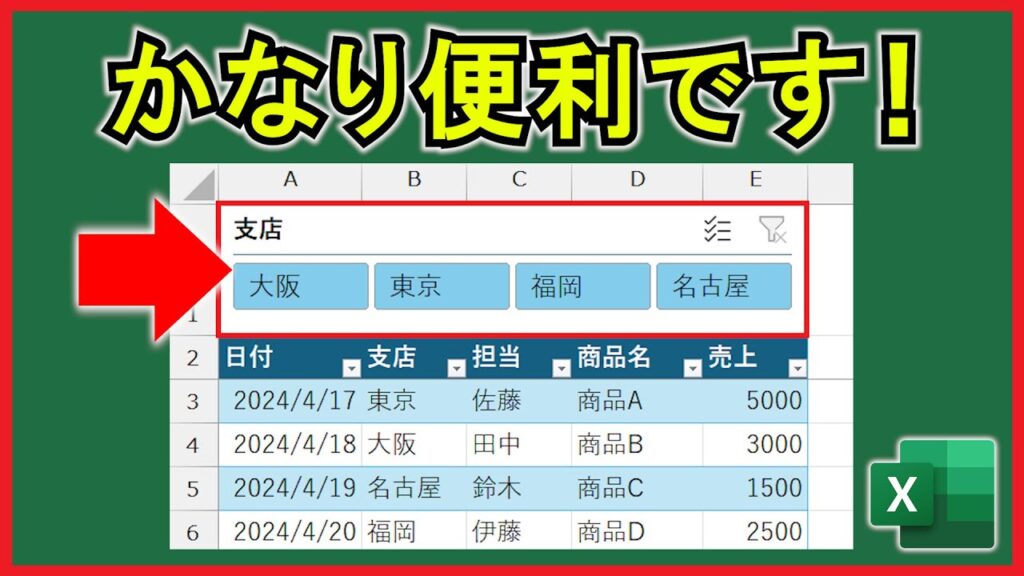
この記事では、エクセル スライサーの使い方について詳しく解説します。スライサーは、データのフィルタリングを簡単に行うための非常に便利なツールで、視覚的に操作できる点が魅力です。特に、スライサーを利用することで、複雑なデータを直感的に扱うことができるため、データ解析の効率が格段に向上します。
一方で、いくつかの条件や設定によっては、エクセル スライサー 使え ない場合もあります。たとえば、スライサーを使用するためには、対象となるデータがテーブル形式で整理されている必要があります。このような条件を理解した上で、excel スライサー 別 シートにデータを表示させる方法もご紹介します。
さらに、具体的な操作手順についても触れながら、excel スライサー 使い方を詳しく説明します。適切な設定を行うことで、スライサーを活用して必要なデータを瞬時に絞り込むことが可能です。エクセル スライサー 使い方についての理解を深め、データ管理の効率を高めましょう。
イントロダクション
エクセルのデータ分析において、エクセル スライサーは非常に有用なツールです。この機能を利用すれば、複雑なフィルタリング作業を簡単に行うことができ、視覚的にデータを絞り込むことができます。スライサーを使うことで、ユーザーは特定の条件に基づいてデータを選択しやすくなり、効率的なデータ管理が可能になります。
しかしながら、エクセル スライサー 使え ないという声も存在します。これは、スライサーを使用するためには、データの構造にいくつかの条件が必要だからです。特に、空白のセルが含まれていたり、一貫した書式が維持されていない場合、スライサーが正しく機能しないことがあります。このため、スライサーを利用する前にデータの整頓が求められます。
また、スライサーは別シートに配置して使用することができます。つまり、excel スライサー 別 シートの機能を駆使して、視覚的なインターフェースをパーソナライズすることが可能です。この方法を使用すれば、データシートのレイアウトを乱すことなく、必要な情報に迅速にアクセスすることができます。
excel スライサー 使い方については、具体的な操作手順を理解しておくことが重要です。スライサーを挿入する方法や、条件を設定する方法をマスターすれば、データの可視化や分析が格段に効率的になります。この記事では、エクセル スライサー 使い方を詳しく解説し、スライサーを活用してデータ管理の質を向上させる方法をお伝えします。
スライサーとは
スライサーとは、エクセル スライサーの機能を指し、データを視覚的に簡単にフィルタリングできるツールです。この機能は、テーブルやピボットテーブルと連携して使用され、ユーザーが特定の条件を設定することで大枠のデータを直感的に絞り込むことが可能です。スライサーを利用することで、目の前のデータを瞬時に整理し、必要な情報にアクセスできるため、データ分析の効率を大いに高めることができます。
しかし、エクセル スライサーにはいくつかの制約もあります。たとえば、エクセル スライサー 使え ない状況として、スライサーを挿入するテーブルに空白セルが存在したり、一貫した書式が適用されていない場合があります。これにより、スライサーが正しく動作しないこともあるため、事前にデータを整えることが重要です。
また、別のシートにあるデータを操作する際には、「excel スライサー 別 シート」設定を行うことで、スライサーを他のシートのデータに適用することができます。これにより、分析を行いたいデータが別のシートにある場合でも、視覚的に抽出することが可能になります。初めてスライサーを使用する際に知っておくべき点や、excel スライサー 使い方については、多くの解説がオンラインで提供されていますが、基本的な使い方を理解することで、さらに複雑なデータ解析を行う助けとなるでしょう。
総じて、エクセル スライサー 使い方をマスターすることで、データ分析の幅が広がり、業務や研究など様々なシーンで役立つこと間違いありません。特に、視覚的な操作が可能なスライサーは、求める情報を迅速に取り出す手助けをしてくれます。
スライサーの特徴
エクセル スライサーの特徴は、データを視覚的に絞り込むことができる点です。スライサーを使用することで、特定の条件に基づいたフィルタリングが直感的に行えるため、データ分析の効率を大幅に向上させることができます。また、スライサーは複数のフィルタを同時に適用できるため、多様な視点からデータを確認することが可能です。
一方で、うまく活用できない場合もあります。例えば、エクセル スライサー 使え ないと感じるユーザーも少なくありません。これは、スライサーを設定する際の条件が厳格であるため、例えば空白セルが含まれているデータや、書式が一貫していない場合には、正常に機能しないことがあります。このような場合には、事前にデータの整備が求められます。
さらに、スライサーは特定のシートに限定せず、異なるシートのデータにも対応できます。excel スライサー 別 シートの利用は、ユーザーにとって非常に便利な機能です。他のシートで管理しているデータも簡単に参照できるため、データ分析が一層効率的になります。
エクセル スライサー 使い方はシンプルで、必要なデータを視覚的に選択するだけでなく、サイズや色の調整も可能です。これにより、自分の好みに応じてインターフェイスをカスタマイズして、より使いやすくすることができます。このような機能を駆使することで、エクセル スライサー 使い方の幅が広がり、データ分析がより楽しくなります。
スライサーの挿入方法
Microsoft Excelのエクセル スライサーを挿入するには、まずは対象となるテーブルを選択する必要があります。その後、リボンの「挿入」タブに移動し、「スライサー」をクリックします。表示されるウィンドウから、スライサーに含めたいフィールドを選択し、OKをクリックすると、ワークシート上にスライサーが挿入されます。このスライサーを使うことで、特定の条件に基づいてデータを瞬時にフィルタリングすることが可能になります。
ただ、エクセル スライサー 使え ない場合があります。たとえば、データに空白セルが含まれている場合や、一貫した書式が適用されていないテーブルを対象にしたときには、スライサーが正しく機能しません。これらの条件を確認して、適切な形式でテーブルを準備することが重要です。
また、複数のシートでデータを扱う際には、例えばexcel スライサー 別 シートからデータを参照することも可能ですが、その際にはテーブル間の関係性を考慮する必要があります。これにより、スライサーの機能を最大限に活かすことができます。
次に、実際のexcel スライサー 使い方についてですが、スライサーを操作することで、選択した条件に応じてデータがリアルタイムで更新されます。この操作は非常に視覚的で直感的であり、特にデータ分析を行う場面で効果を発揮します。イメージとしては、ボタンをクリックするだけで情報が絞り込まれる感覚です。これにより、データを迅速に理解し、意思決定を行う際のサポートが得られます。
最終的には、エクセル スライサー 使い方をしっかりとマスターすることで、ビジネスや学問におけるデータ活用の幅が大きく広がることでしょう。
データ絞り込みの手順
エクセルでデータを効果的に絞り込むためには、エクセル スライサーを利用するのが非常に便利です。データを視覚的に操作できるため、特定の条件に基づいたフィルタリングが直感的に行えます。スライサーを使用することで、データセット全体を迅速に分析しやすくなり、特に複数の条件を考慮する際にその効果が際立ちます。
ただし、時にはエクセル スライサー 使え ないという状況もあります。これには主にデータの形式や構造が関係しており、例えば、空白セルや一貫性のない書式が含まれているとスライサーを正常に機能させることができません。このような場合は、まずデータの整備を行うことが必要です。
さらに、スライサーを異なるシートで使用したい場合、excel スライサー 別 シートに設置することも可能ですが、その手続きを正しく理解することが重要です。別のシートにスライサーを配置する際は、元のデータを正確に参照する必要があり、設定に工夫が求められます。
まず、スライサーを追加するためには、excel スライサー 使い方を理解し、必要なデータ範囲を選択します。そして、スライサーを挿入した後は、その使い方を習得することで、データの絞り込み作業をスムーズに進めることができるでしょう。これにより、エクセルを使った分析効率が大幅に向上します。特に、エクセル スライサー 使い方を習得すれば、業務において必要なデータを瞬時に見つけ出すことができ、意思決定の質を高めることが期待できます。
スライサーとフィルターの併用
エクセル スライサーとフィルターは、データの絞り込みを行う際に非常に強力なツールです。一般的には、フィルターを使ってデータを絞り込むことが多いですが、エクセル スライサーを利用することで、より直感的かつ視覚的に操作できる面が大きな利点となります。特に、スライサーのシンプルで分かりやすいインターフェースは、複雑なデータセットでも簡単に特定の情報を抽出することが可能です。
ただし、エクセル スライサー 使え ない場合もあるため注意が必要です。例えば、テーブルに空白のセルが含まれていたり、一貫したデータ形式に整備されていないと、スライサーが正常に機能しないことがあります。また、excel スライサー 別 シートで使用する際は、ピボットテーブルを利用する場合など特別な設定が必要になります。このことを理解しておくことで、データの絞り込み作業をスムーズに進められます。
excel スライサー 使い方についても知識を深めておくと便利です。スライサーを追加したり、非表示にしたり、さらにはサイズや色をカスタマイズしたりすることもできます。これにより、プレゼンテーションや分析において、見栄えの良いデータ表示が可能となります。エクセル スライサー 使い方をマスターすることは、日々の業務を効率化するだけでなく、チームとのコミュニケーションを円滑にする手助けにもなるでしょう。
スライサーのカスタマイズ
スライサーは、エクセル スライサーの強力な機能の一つであり、データを簡単に視覚的にフィルタリングできるツールです。スライサーをカスタマイズすることで、データの絞り込みの体験をさらに向上させます。カスタマイズには、デザイン変更やサイズ調整などが含まれ、視覚的一貫性を保ちながらユーザーのニーズに応じた形でデータを表示できます。
ただし、場合によってはエクセル スライサー 使え ないという状況が生じることもあります。これは、対象となるデータがスライサーの要件を満たしていない場合や、適切なテーブルやピボットテーブルが作成されていないことが原因です。スライサーを正しく機能させるためには、空白セルがなく、一貫した書式やセル結合がないことを確認することが重要です。
また、複数のシートでデータを管理している場合、excel スライサー 別 シートへの適用も考慮する必要があります。この場合、スライサーを適切にリンクさせる設定が重要です。excel スライサー 使い方を学ぶ際には、シートをまたいでデータを効率的に絞り込む方法も把握しておくと良いでしょう。特にデータが多く存在する際に、スライサーのカスタマイズによって必要な情報をすぐに引き出すことが可能になります。
以上のように、エクセル スライサー 使い方を理解することで、結果的にデータ分析や報告において時間を短縮し、効率化を図ることができます。スライサーが持つカスタマイズ機能を活用し、自分自身の作業スタイルに合わせた使い方を見つけることが、データ管理をよりスムーズに進める鍵となるでしょう。
まとめ
まとめ
エクセル スライサーは、データを迅速かつ視覚的に整理するための強力なツールです。この機能を使うことで、大量のデータから必要な情報を簡単に抽出できるため、データ分析の効率が大幅に向上します。しかし、特定の条件が満たされていないと、エクセル スライサー 使え ない場合があります。たとえば、空白セルが存在したり、セルの書式が不一致であったりすると、スライサーは正しく機能しません。
また、excel スライサー 別 シートでの利用も可能ですが、その際にはデータの参照がしっかりと設定されている必要があります。別のシートでスライサーを使用することで、データをより整理しやすくなるため、特に大規模なデータを扱う際には有用です。excel スライサー 使い方を理解していると、特定の条件に合わせたデータの抽出が容易になり、効率的な分析が実現します。
エクセル スライサー 使い方をマスターすれば、データの視覚化やプレゼンテーションもスムーズに進められます。一度使い方を理解し、実際の業務に生かしてみることで、その効果を実感できるでしょう。これにより、データの理解が深まり、意思決定の質も向上することが期待できます。
Preguntas frecuentes
スライサーとは何ですか?
スライサーは、Excelで使用することができる便利なツールであり、データを視覚的にフィルタリングするのに役立ちます。スライサーを使用すると、データテーブルやピボットテーブルの特定の値や条件に基づいて情報を素早く絞り込むことができます。このツールは、特定のカテゴリーや月、年などの要素をクリックすることで、表示されるデータを簡単に制御することが可能です。スライサーを使うことで、複雑なフィルタリング作業が直感的に行えるようになり、ビジュアルにわかりやすい結果を得ることができます。
スライサーの作成方法は?
スライサーを作成するには、まずピボットテーブルまたはデータテーブルを選択する必要があります。次に、リボンの「挿入」タブを選択し、「スライサー」をクリックします。表示されるダイアログボックスでは、スライサーに含めたいフィールド(列)を選びます。選択したフィールドの値がスライサーのボタンとして表示され、これをクリックすることでデータを絞り込むことができます。さらに、スライサーのデザインを変更することもでき、視覚的に魅力的な表示を作成することが可能です。スライサーは、複数のフィールドを組み合わせて作成することもでき、さらに柔軟なデータ分析が実現できます。
スライサーを使ってデータを絞り込む方法は?
スライサーを使ってデータを絞り込むには、まずスライサーを選択し、表示されるボタンから絞り込みたい項目をクリックします。一度クリックすると、その項目に関連するデータのみが表示され、他のデータは非表示になります。また、複数の項目を同時に選択することもでき、これにより、更に詳細なデータ分析が可能です。絞り込んだ後、必要に応じてスライサーの「クリア」ボタンを使って、すべてのフィルターを解除し、元のデータ全体を再表示させることもできます。この機能を活用することで、必要な情報に素早くアクセスすることができるため、業務の効率化に大いに寄与します。
スライサーのデザインは変更できますか?
はい、スライサーのデザインは簡単に変更することができます。スライサーを選択後、リボンの「スライサーのデザイン」タブが表示され、ここからさまざまなスタイルや色を選択できます。デザインをカスタマイズすることで、スライサーをより魅力的に表示し、プレゼンテーションや報告書において目を引く要素として活用することが可能です。また、グラフィカルなデザインに変更することで、データの視覚的なインパクトを高め、特定の情報に焦点を当てることができるため、ユーザーにとっても使いやすさが向上します。
コメントを残す
コメントを投稿するにはログインしてください。
関連ブログ記事