
エクセル2010でグラフの元データを見つける方法

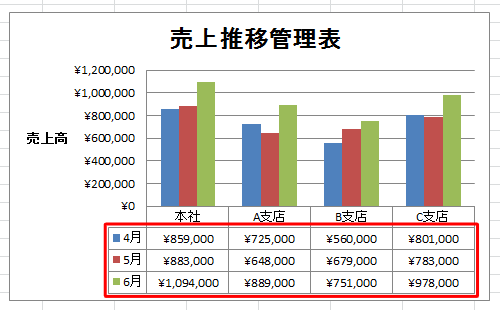
エクセル2010でグラフを作成する際、excel グラフ 元 データを見つけることは、分析や報告書を作成する上で非常に重要です。グラフは視覚的にデータを表現する手段ですが、その背後にある元データを理解することで、より深い洞察を得ることができます。本記事では、エクセル2010でグラフの元データを特定する方法について詳しく解説します。
まず、グラフを選択することで、関連するデータ範囲を簡単に確認できます。グラフが選択されると、エクセルの上部に表示されるリボンにある「デザイン」タブが有効になります。この「デザイン」タブを利用することで、選択されたグラフの元データの範囲がハイライトされ、視覚的に確認することができます。この操作を通じて、どのデータがグラフに使用されているのかをすぐに把握することができるのです。
また、グラフのデータを変更したり、新しいデータを追加する際にも、元データの位置を特定することが役立ちます。グラフが使用しているデータの範囲を特定できれば、正確な分析を行い、信頼性の高い報告を作成するための基盤を築くことができるでしょう。これから具体的な手順を紹介し、エクセル2010での操作をよりスムーズに進めるためのポイントをお伝えします。
イントロダクション
イントロダクション
エクセル2010を使用していると、作成したグラフがどのような元データに基づいているのかを知りたいと思うことが多くあります。特に、グラフが複雑であったり、多くのデータを扱っている場合、正確な元データを把握することは重要です。このガイドでは、excelでグラフの元データを見つける方法について詳しく説明します。
まず、グラフをクリックすると、エクセルのリボンに「グラフツール」が表示されます。このツールを使えば、グラフの各要素に関連する具体的な情報にアクセスできます。例えば、グラフデザインやレイアウトの変更を行う際に、元データの範囲を簡単に確認することができます。また、データの出所や構造を視覚的に理解することで、グラフの解釈がよりスムーズになります。
さらに、グラフに関連付けられたデータを直接操作したり、新しいデータを追加したりすることもできます。この操作を通じて、元データがどのようにグラフに反映されているのかを確認できます。元データの整理や集計も、グラフ作成のプロセスにおいて重要な役割を果たしているため、正確なデータ管理は欠かせません。エクセル2010の機能を活用しながら、グラフと元データの関係を正しく理解しましょう。
グラフの種類を理解する
エクセル2010でグラフを作成する際には、まずその元データの種類を理解することが重要です。Excelには多様なグラフの種類があり、データの特性や分析の目的に応じて適切なグラフを選ぶ必要があります。そのためには、どのような数値や情報がグラフに反映されるのかを把握し、それに基づいて元データを整理しなければなりません。
例えば、折れ線グラフは時間の経過によるデータの変化を表示するのに適しており、棒グラフはカテゴリごとの比較に効果的です。このように、使用するグラフによって必要となる元データの形や内容が異なるため、グラフ作成前にどのようなデータが必要なのかを考えることが重要です。Excelの機能を活用し、適切な元データを用意することで、視覚的にわかりやすい情報を提供することが可能になります。
これらの理解を基に、次に実際のデータをどのように整理し、グラフに反映させるかを考えると良いでしょう。Excelのシート上でのデータ配置や、必要に応じてデータのフィルタリング、計算などを行うことで、より効果的なグラフ作成が実現します。したがって、元データの扱い方が、最終的なグラフの質にも大きく影響を与えるのです。
データのソースを特定する
エクセル2010において、グラフの元データを見つけることは、データ分析やプレゼンテーションの準備にとって重要なステップです。まず、グラフをクリックすることで、関連するデータがどこにあるのかを確認することができます。グラフ内の任意の部分を選択すると、エクセルのリボンに「グラフツール」が表示され、その中の「デザイン」タブが活性化されます。このタブを使用することで、グラフを構成する元データの情報にアクセスできます。
特に、グラフに関連付けられているデータの範囲を確認するには、「データの選択」オプションを利用します。このオプションを選択すると、グラフに使用されているデータの範囲が表示され、実際のexcel グラフの作成に用いられているデータを特定することができます。ここでは、データの範囲を調整することもでき、新しいデータを追加したり、不要なデータを削除したりすることが可能です。
また、グラフの種類に応じて元データの表示方法も異なる場合があります。たとえば、棒グラフや折れ線グラフでは、各データ系列が異なる場所に格納されていることがあるため、意図したデータがきちんと表示されているか確認することが必要です。このように、エクセル2010では、元データの特定が簡単にできる機能が備わっており、適切なデータ管理が可能になります。これにより、効率的にグラフを活用し、見やすい資料を作成することができるでしょう。
元データを表示する方法
エクセル2010で作成したグラフの元データを見つける方法は非常にシンプルです。まず、対象のグラフをダブルクリックすることで、グラフが選択されます。この際、グラフの右側に表示される「グラフツール」タブがアクティブになります。ここから、グラフに関連する様々な設定やオプションにアクセスすることが可能です。
次に、グラフツールタブの中から「デザイン」タブを選択します。このタブには、グラフに関連する多くの機能があります。特に「データの選択」をクリックすると、グラフに用いられている元データの範囲が表示されます。この画面では、どのデータがグラフに反映されているかを確認することができ、必要に応じてデータの範囲を調整することも可能です。
また、元データの内容を確認したい場合、指定した範囲のデータがスプレッドシート上でどのように配置されているかを確認することもできます。グラフに表示されていないデータも含め、元データを適切に把握することで、グラフの適切な管理や編集が行えるようになります。これにより、さらに効果的なデータ解析やプレゼンテーションが実現します。
図表を活用する
エクセル2010では、excel グラフ 元 データを簡単に見つける方法があります。まず、グラフをクリックすると、その右側に小さなアイコンが表示されます。このアイコンを利用して、グラフに関連するデータ範囲を素早く確認することができます。具体的には、グラフを選択した状態で「デザイン」タブをクリックし、「データの選択」を選択します。ここでは、グラフに使用されているすべてのデータを確認できる他、必要に応じてデータ範囲を変更することも可能です。
グラフの元データを見つけるためには、もう一つ便利な機能が存在します。グラフの各要素にマウスカーソルを合わせると、データポイントがハイライトされます。この時、右クリックすることで、元データへのアクセスや、追加の編集オプションが表示されるため、迅速にデータを確認することができます。このように、視覚的にグラフと元データを関連づけることにより、データ分析がよりスムーズになります。
また、誤って元データを変更してしまった場合でも、エクセルには「元に戻す」機能があります。これを活用すれば、簡単に前回の状態に戻すことができるため、常に安心してデータを扱うことができます。これらの機能を踏まえて、効果的にexcel グラフ 元 データを操作し、視覚化を行うことで、より良い情報を得ることができるでしょう。
よくある問題と解決策
エクセル2010を使用していると、excel グラフ 元 データを見つけることに苦労することがあります。特に、複雑なシートや他のデータと組み合わさると、どのデータがそのグラフに関連しているのかを把握するのが難しくなることがあります。こうした悩みを解決するためには、いくつかのステップを踏むことで、正確に元データを特定できます。
まず、グラフをクリックすると、エクセルは自動的に対応するデータ範囲を強調表示します。この機能を利用することで、グラフがどのデータを基に作成されているのかを簡単に確認できます。グラフを選択した後、画面の右側に表示される「データソースの選択」ダイアログボックスからも元データを確認できるオプションがあります。この手順を踏むことで、どのデータがグラフに影響を与えているのかを把握することができます。
さらに、グラフの種類によっては、元データが異なる形式で表示されることもあるため、注意が必要です。特に、複数系列を持つグラフでは、各系列ごとに元データを確認する必要があります。これを行うことで、excel グラフ 元 データがどのように構成されているかをより明確に理解することができ、自分でデータを調整したり、分析したりする際に非常に役立ちます。以上の方法を試して、自分のデータをより良く活用してください。
まとめ
エクセル2010で作成されたexcel グラフ 元 データを見つけることは、データの確認や修正を行う際に非常に重要です。まず、グラフを選択すると、上部のメニューに「グラフツール」が表示されます。このツールには「デザイン」と「書式」のタブがあり、特に「デザイン」タブに移動すると、グラフの元データにアクセスするためのオプションが見つかります。ここで「データの選択」を選択することで、グラフに使用されているデータ範囲を確認できます。
また、グラフを右クリックすることで表示されるメニューからも元データを指定できます。この方法では、表示されたオプションから「データ ラベルの追加」や「データ ソースの編集」を選ぶことで、excel グラフ 元 データを効果的に管理することが可能です。グラフの背景やスタイルを変更した場合でも、元データを参照することはとても簡単ですので、視覚的な変更を加えたあとでも、元データに戻る手順はスムーズに行えます。
もしグラフの元データが他のシートに存在する場合は、そのシートに移動して元データを確認することになります。グラフに利用されているデータがどのセルに入っているかを把握しておくと、後々のデータ管理や修正が効率的に行えます。excel グラフ 元 データをしっかりと理解し、操作することで、より効果的にデータを活用することができるでしょう。
まとめ
エクセルでのデータ管理や解析において、グラフの元データをしっかり把握することは欠かせません。適切な手続きを踏むことで、必要な情報を迅速に確認できます。
Preguntas frecuentes
エクセル2010でグラフの元データをどのように見つけることができますか?
エクセル2010でグラフの元データを見つけるには、まず該当のグラフをクリックして選択します。グラフが選択されると、リボンに「グラフツール」が表示されます。次に、「デザイン」タブをクリックし、その中にある「データの選択」ボタンをクリックします。この操作により、グラフのデータソースが表示され、元データの範囲や系列の情報を確認することができます。元データがどのシートに格納されているかもこのダイアログで確認できますので、必要に応じて元データを修正することも可能です。
グラフの元データがどこにあるかわからないときはどうすればいいですか?
元データが見当たらない場合は、グラフを右クリックすることで、表示されるメニューから「データ系列の書式設定」を選び、その中の「系列オプション」を利用できます。これにより、系列名や値の範囲を手動で確認することができます。また、グラフ上のデータポイントをクリックするとその元データの範囲がハイライトされることもありますので、その情報を元に元データのシートを探すことができるでしょう。特に、複雑なグラフの場合は、元データが複数の範囲にわたることもありますので、各系列ごとに確認することが重要です。
エクセルのグラフに元データを追加することはできますか?
はい、エクセル2010では既存のグラフに新たな元データを追加することができます。グラフを選択後、「デザイン」タブの「データの選択」ボタンをクリックし、表示されたダイアログボックスにて「追加」ボタンを選びます。ここで、新しい系列の名前や値の範囲を指定することが可能です。頻繁にデータが更新される場合や、新しいデータを追加する必要がある場合は、非常に便利な機能です。元データが変更された場合は、必ずグラフも連動して更新されるため、視覚的な情報を常に最新の状態に保つことができます。
エクセル2010のグラフの元データを確認するための注意点はありますか?
元データを確認する際には、データの整合性や正確性について注意する必要があります。特に、元データに空白や誤った計算式が含まれている場合、グラフの表示にも影響が出る可能性があります。また、元データが複数の列や行から成り立っている場合、それぞれの系列がどのようにまとめられているかを確認することも重要です。さらに、グラフを作成した後に元データが変更された場合、必ずその影響を反映させるためにグラフをリフレッシュする手順を忘れないようにしましょう。これらの点に留意することで、正確なデータに基づいたグラフを作成することができます。
コメントを残す
コメントを投稿するにはログインしてください。
関連ブログ記事