
「エクセル2010でテキストボックスの文字均等割り付け方法」

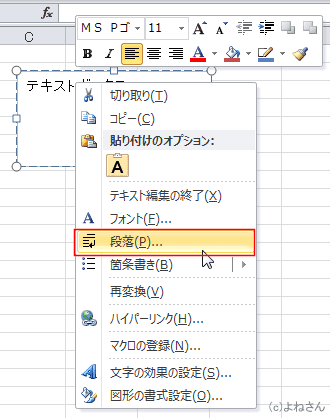
「エクセル2010でテキストボックスの文字均等割り付け方法」
この記事では、テキストボックスにおける均等割り付けの方法について詳しく説明します。特にエクセルの2010バージョンに焦点を当て、エクセル テキスト ボックス 文字 間隔を調整する手順や、視覚的に整ったプレゼンテーションを作成するためのテクニックを紹介します。
エクセル 文字 の 均等 割り付けは、特にデザインやレイアウトを重要視する場面で有効です。この方法を使用することで、テキストがテキストボックス内で均等に配置され、より見栄えがよくなります。具体的には、文書やプレゼンテーションで情報を効果的に伝えるために、視覚的な一貫性を保つことができます。
また、エクセル 文字 均等 割付の設定は非常に簡単です。テキストボックスを選択し、適切なオプションを選んでいくことで、あっという間に設定が完了します。この記事を通じて、あなたも考慮しているデザイン向上の一助となる情報を得ていただけることを願っています。
イントロダクション
「エクセル2010でテキストボックスの文字均等割り付け方法」
イントロダクション
「エクセル2010」で作成したテキスト ボックスにおいて、均等 割り付けを行うことで、文字が美しく配置され、視覚的な印象が大きく向上します。特にビジネス文書やプレゼンテーションで使用する際、エクセル 文字 の 均等 割り付けを活用することで、内容に対する信頼感やプロフェッショナルな印象を与えることができます。この記事では、エクセル テキスト ボックス 文字 間隔を調整し、文字を均等に配置する具体的な方法をご紹介します。
まず、エクセル 文字 均等 割付を設定する手順はとてもシンプルです。テキストボックスを作成した後、その中に入力された文字を均等に配置するための設定を行う必要があります。これにより、文字同士の間隔が自動で調整され、見た目が整った印象になります。特に長い文章やタイトルなど、視覚的にバランスを取ることが求められる場面では、この機能が非常に役立ちます。
さらに、適切な使用によって、ただの情報提供にとどまらない、魅力的なプレゼンテーションが可能になります。エクセルの機能を最大限に活用し、プロジェクトや提案内容を引き立てるためのテキスト ボックスの使い方を理解することは、効果的なコミュニケーションにもつながります。この方法を身につけることで、エクセルを使った業務の質が向上することでしょう。
テキストボックスの基本
テキストボックスは、エクセルの中で特定の情報やデータを目立たせるために利用される便利な機能です。ユーザーは、テキストボックスを使うことで、シート上の任意の場所に文字を配置でき、レイアウトを自由に調整することが可能になります。特にプレゼンテーションや報告書などで視覚的にわかりやすいデザインが求められる際には、テキストボックスの利用が効果的です。
エクセルで文字の均等割り付けを行うことで、テキストボックス内の文字が見やすく、整然とした印象を与えることができます。これにより、資料全体のプロフェッショナルさが向上します。エクセル テキスト ボックス 文字 間隔を調整することも、均等に配置されたテキストを見やすくする一助となるため、選択した文字の大きさやスタイルに応じて適切な間隔を設けることが重要です。
なお、テキスト ボックス 均等 割り付けを設定するには、エクセルの「フォーマット」タブからオプションを選択し、均等に配置する設定を選ぶことで簡単に実現できます。この機能を活用することで、文書作成における編集効率が向上し、さらに多様な表現を可能にします。エクセル 文字 均等 割付を利用することで、見た目が整った資料作りが可能になるため、ぜひ活用してみてください。
文字均等割り付けの設定
エクセル2010では、テキストボックス内の文字を均等に配置することが可能です。これにより、文書の見た目が整い、プロフェッショナルな印象を与えることができます。まず、対象のテキストボックスを選択し、その中で均等割り付けを行いたい文字列を入力します。この際、均等割り付けの設定を適用することで、ボックス内の空間が有効に活用され、視覚的なバランスを取ることができます。
エクセル 文字 の 均等 割り付けを行うには、リボンの「ホーム」タブにある「配置」グループから、均等割り付けのアイコンを選ぶ必要があります。この操作により、テキストボックス内の文字が自動的に間隔調整され、両端に寄せられます。特に、長い文を含むテキストボックスでこの機能を活用すると、一層見栄えが良くなります。
また、エクセル テキスト ボックス 文字 間隔を調整することができる機能も備わっています。これにより、文字間のスペースを柔軟に変更でき、全体のデザインに合わせた最適なレイアウトを作成することができます。エクセル 文字 均等 割付を利用すれば、ドキュメントの印象を一新させることができ、多くのビジネスシーンで効果的に活用できるでしょう。
実践例
エクセル2010では、テキストボックス内の文字を均等に配置することができます。これにより、文書やプレゼンテーションにおいて、見た目を整えることが非常に重要です。特に、視覚的に整ったコンテンツは、閲覧者に与える印象を向上させます。この方法を使用することで、テキスト ボックス 均等 割り付けを簡単に行うことができます。
まず、テキストボックスを選択し、そこに文字を入力します。その後、デフォルトでは左寄せや中央寄せの設定が適用されているため、エクセル 文字 の 均等 割り付け機能を利用する必要があります。このオプションを選ぶことで、選択したテキストがテキストボックス内で均等に配置され、その結果、読みやすさと視覚的なバランスが向上します。
次に、文字の間隔にも注意を払う必要があります。エクセル テキスト ボックス 文字 間隔を調整することで、さらに快適な閲覧体験を提供することができます。文字の間隔を適切に設定することで、情報がクリアに伝わり、全体のデザインが洗練されます。特にビジネス文書やプレゼン資料では、細かい部分まで配慮が求められます。
最後に、エクセル 文字 均等 割付の設定は、ユーザーが自身のスタイルや目的に応じてカスタマイズ可能です。これにより、同じ情報でも異なる印象を与えることができ、視覚的な表現を豊かにする手助けとなります。このように、エクセルを活用したテキスト ボックス 均等 割り付けの技術は、文書制作において非常に有用です。
よくある質問
エクセル2010では、テキスト ボックス 均等 割り付けの機能を利用することで、テキストボックス内の文字を美しく整列させることができます。この機能を使うことで、見た目に優れたプレゼンテーション資料や報告書を作成する際に、テキストの配置が整い、よりプロフェッショナルな印象を与えることができます。特に、複数の行にわたるテキストを扱う場合、エクセル 文字 の 均等 割り付けは非常に役立つ機能です。
まず、テキストボックスを作成し、必要なテキストを入力した後、テキストボックス内の文字を均等に配置するための設定を行います。このプロセスでは、エクセル テキスト ボックス 文字 間隔を調整することが重要になります。特に、テキストの長さが不均一な場合には、均等に間隔を保ちながらテキストを配置することで、視覚的なバランスが向上します。これにより、テキストボックス内のコンテンツが見やすくなり、読み手にとっても理解しやすい形式になります。
最後に、エクセル 文字 均等 割付の設定を適用するためには、テキストボックスを選択し、フォントや段落の設定から「配置」オプションを選ぶことが必要です。この操作を行うことで、テキストがボックス内で均等に配置され、全体のレイアウトが整います。これらの手順を踏むことで、エクセルを用いた資料作成がより効果的になるでしょう。
まとめ
「エクセル2010でテキストボックスの文字均等割り付け方法」
エクセル2010では、テキストボックス内の文字を美しく整えるために、均等割り付けの機能を活用することができます。この機能を使うことで、文書全体の見た目を向上させることが可能です。特に、プレゼンテーションや報告書作成時には重要な要素となります。エクセル 文字 の 均等 割り付けを行うことで、テキストがバランスよく配置され、視認性が向上します。
エクセル テキスト ボックス 文字 間隔を調整することは、デザインにおいても効果的です。テキストが密に詰まりすぎていると、読みづらく感じることがありますが、均等に配置されることで、視覚的な余裕が生まれ、読者にとって快適な情報提供が可能になります。また、文字サイズやフォントも調整しながら、全体のレイアウトを見直してみると良いでしょう。
均等割り付けには、エクセル 文字 均等 割付の機能を利用します。手順自体はシンプルで、テキストボックスを選択し、該当のオプションをクリックすることで即座に適用ができます。この機能を使うことで、より洗練された仕上がりを実現できるため、ぜひ試してみてください。テキストボックス内の文字がどのように配置されるかを確認しながら、効果的な表現方法を見つけていくことが重要です。
Preguntas frecuentes
エクセル2010でテキストボックスの文字を均等割り付けする方法は?
エクセル2010でテキストボックスの文字を均等割り付けするには、まずテキストボックスを選択します。その後、テキストボックス内をダブルクリックして編集モードに入ります。この状態で、リボンの「ホーム」タブをクリックします。「段落」グループの中にある「均等割り付け」のアイコンを選択すると、テキストがボックス内で均等に配置されます。この方法を使うことで、特にプレゼンテーションや報告書などで見栄えの良いテキストが実現できます。
テキストボックスのサイズに合わせて文字を調整することはできますか?
はい、エクセル2010ではテキストボックスのサイズに合わせて文字を調整することができます。テキストボックスを選択した後、リボンの「フォーマット」タブにある「サイズ」グループで、「自動サイズ」オプションを選ぶことができます。また、テキストボックスのサイズを手動で調整した場合には、フォントサイズや行間を変更して書式設定を行うことも可能です。これにより、内容が収まりやすく、全体的なバランスを取ることができます。
均等割り付けした文字の印刷時の見え方は変わりますか?
均等割り付けされた文字は、基本的には印刷時にもそのままのスタイルで出力されます。しかし、印刷設定や使用するプリンタによって、若干のズレや変化が生じることがあります。このため、印刷前にプレビュー機能を利用して、実際にどのように表示されるかを確認することが推奨されます。また、印刷する際には、ページ設定や余白の設定も確認しておくと、思い通りの仕上がりになる可能性が高まります。
他のバージョンのエクセルでも同様の操作ができますか?
他のバージョンのエクセルでも、テキストボックスの均等割り付けに関する操作は似たような手順で行えますが、リボンの配置や名称が異なる場合があります。最新のバージョンでは、より直感的なユーザーインターフェースが提供されているため、手順が簡略化されていることがあります。したがって、エクセルのバージョンに応じて操作方法を確認し、適切な手順を踏むことが求められます。それでも基本的な考え方は同じですので、テキストボックスを選択し、均等割り付けを指示するという流れは一貫しています。
コメントを残す
コメントを投稿するにはログインしてください。
関連ブログ記事