
エクセルVBAで特定のセル入力を禁止・許可する方法

本文では、エクセルにおける特定のセル入力禁止の設定方法について解説します。特定のセルへの入力を制限することで、データの整合性を保つことができ、誤入力を防ぐことができます。特に、VBA(Visual Basic for Applications)を活用することで、柔軟で効率的な制御が可能になります。
具体的には、チェックボックスの状態に応じて、特定のセルに対する入力の可否を切り替える方法を見ていきます。たとえば、セルA1の入力を禁止しつつ、A2からA5には入力を許可するという設定が可能です。この方法により、使用者は必要な情報のみを入力することができ、作業の効率を向上させることができます。また、チューニングが可能なため、さまざまな用途に応じた設定が可能になります。
イントロダクション
イントロダクション
エクセルでは、特定のデータ入力の管理が求められるシーンが多々あります。特に、特定の範囲のセルについては、ユーザーの誤った入力を防ぐために、入力 禁止や許可の設定が重要です。このような制御を行うための有効な手段の一つが、VBA(Visual Basic for Applications)を使用する方法です。
本記事では、チェックボックスの状態に応じて、特定のセルへの入力禁止や許可を実現する方法について詳しく解説します。特に、セルA1の入力を制御し、A2からA5までの範囲には入力を許可する処理を例として説明します。また、この機能を利用することで、シート全体のデータ整合性を保ちながら、必要な情報の収集を効率化できる利点もあります。
この方法は、エクセルを用いたデータ管理をより強化するための基本的なスキルであり、業務のシーンでも幅広く活用されます。VBAを利用したセキュリティ設定を理解することで、エクセルの操作性を向上させることができるでしょう。
VBAとは何か
VBA(Visual Basic for Applications)は、Microsoft Office製品に組み込まれているプログラミング言語です。主にエクセルやワードなどのアプリケーションをカスタマイズし、自動化するために使用されます。特に、エクセルでは繰り返し作業を効率化するためのマクロを作成できるため、業務の効率化に大きく貢献します。
本記事では、VBAを用いたエクセル 特定 の セル 入力 禁止の方法について解説します。具体的には、チェックボックスの状態に基づいて、特定のセルへの入力を制御する方法を紹介します。この手法を利用することで、ユーザーが必要な情報以外を入力できないようにすることが可能となり、データの整合性を保つことができます。
実際の業務環境では、特定のセルに入力を禁止したい場合や、逆に特定のセルへの入力を許可したい場合が多々あります。VBAを活用することで、これらの要件を簡単に実現することができます。次に、具体的なコード例を通じて、どのようにしてこの機能を実装するのかを見ていきましょう。
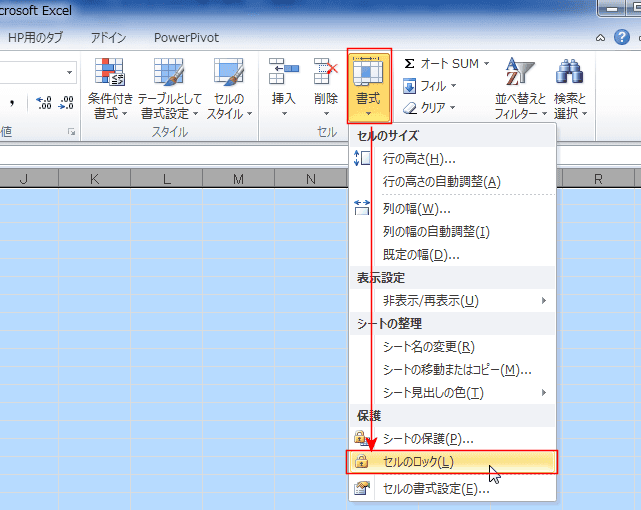
セルのロックと解除
セルのロックと解除は、エクセルのVBAを使用して特定のセルの入力を管理する際に重要なポイントです。特定の条件が満たされたときにセルをロックし、他の条件では再び入力を許可することができます。この機能は、データの整合性を保つために不可欠です。
VBAでセルのロックを行うには、対象のセルを指定し、そのプロパティを変更する必要があります。たとえば、チェックボックスの状態に応じてセルのロックを切り替えることで、特定のセルに入力を禁止することができます。このようにすると、入力すべきでないデータを防ぐことができ、利用者にとっても使いやすいインターフェースを提供できます。
さらに、ロック解除のプロセスも同様に重要です。チェックボックスがオフになった際には、再びセルのロックを解除し、ユーザーがデータを入力できるようにします。このように、セルの入力の管理を行うことで、作業の効率を向上させることが可能です。エクセルを活用したこの操作は、ユーザーが意図しないデータの変更を防ぐための効果的な手段となります。
チェックボックスの設定
チェックボックスの設定は、エクセルにおいて特定のセルへの入力禁止や許可を簡単に管理するための便利な方法です。まず、チェックボックスを作成するには、リボンメニューの「開発」タブを選択し、「挿入」からチェックボックスを選びます。シート上の任意の位置にチェックボックスを配置した後、そのプロパティを設定します。この際、チェックボックスの名前や動作を明確にしておくと、後のVBAコードが理解しやすくなります。
次に、VBAを用いてチェックボックスの状態に基づいてセルの入力を制御します。例えば、チェックボックスがオンの場合にはセルA1をロックし、A2からA5には入力を許可するようなコードを記述します。逆にチェックボックスがオフになると、A1のロックが解除され、ユーザーは再度そのセルに入力できるようになります。このように、エクセルの便利な機能とVBAの力を組み合わせることで、より効果的なデータ管理が可能になります。
この方法を使うことで、特定の業務プロセスに合わせて入力制限を柔軟に設定できるため、データの整合性を保ちながら作業を進めることができます。ユーザーインターフェイスを直感的にすることも可能ですので、他のユーザーからも使いやすいシートが実現できます。是非、実践してみてください。
コードの実装
エクセルVBAを使用して、特定のセルへの入力禁止や許可を容易に行う方法について解説します。この操作を行うことで、ユーザーが特定のセルに不適切なデータを入力することを防ぎ、データの整合性を保つことができます。また、特定の状況下での入力を許可することで、効率的なデータ管理が可能になります。
ここでの例として、チェックボックスの状態に応じてセルA1の入力を禁止し、A2からA5には入力を許可するシナリオを考えます。チェックボックスがオンになっている場合は、A1はロックされ、A2からA5には通常通りデータを入力することができます。一方で、チェックボックスがオフになると、A1のロックが解除され、再びデータを入力できる状態になります。
このように、VBAを用いることでユーザーインターフェースを改善し、スプレッドシートをより使いやすくすることが可能です。次に、実際のコードについて詳しく見ていくことにしましょう。
動作確認
動作確認
本章では、エクセルにおいて特定のセルの入力禁止や許可の動作を確認する方法について説明します。VBAを使用することで、特定の条件下でセルの入力を自在に制御することが可能となります。具体的には、チェックボックスの状態に応じて、入力が可能なセルと禁止されるセルを設定することができます。
まず、エクセルのシート上にチェックボックスを配置し、そのチェックボックスのクリックイベントにVBAコードを関連付けます。チェックボックスがオンになった場合、指定したセルに対して入力が禁止され、他のセルには入力を許可する設定を行います。一方、チェックボックスがオフになると、禁止されたセルのロックが解除され、再び入力が可能になるため、動作確認の際にはその挙動をしっかりと確認することが重要です。
動作確認には、セルのロック状態や入力の可否を実際に試してみるのが効果的です。さらに、エラーメッセージの表示や、ユーザーにどのセルが入力できないのかをわかりやすく通知する工夫をすることで、使用者の利便性を高めることができます。このようにして、特定のセルへの入力を効果的に管理することが可能になります。
使い方の例
使い方の例
エクセルにおいて、特定のセルへの入力禁止や入力の許可を管理することは、データの整合性を保つために非常に重要です。特に、ユーザーが誤って重要なデータを変更したり、無意味なデータを入力したりすることを防ぐことに役立ちます。ここでは、VBAを使用して特定のセルの入力を制御する具体的な方法を紹介します。
この方法では、チェックボックスの状態に応じて、特定のセルのロックを切り替えます。例えば、チェックボックスがオンの状態では、セルA1への入力が禁止され、セルA2からA5への入力は許可される設定とします。逆に、チェックボックスがオフになると、セルA1はロック解除され、入力が可能になります。このように、VBAを用いることでユーザーが操作するインターフェースを直感的にし、必要な入力制限を簡単に実施できます。
これにより、データの正確さを確保し、ユーザーが意図しない変更を行うリスクを軽減できます。VBAを用いた操作は、エクセルをより効率的に活用するための一手段と言えるでしょう。今後、自分の作業に合わせてカスタマイズし、活用することをお勧めします。
注意点
注意点
エクセルにおいて、特定のセルへの入力を禁止したり許可したりする際には、いくつかの注意点があります。まず、VBAを用いるためには、マクロを有効にする設定を行っておく必要があります。これを行わないと、作成したコードが正常に動作しない可能性があります。また、入力を制御するセルの範囲を正確に指定することも重要です。範囲を誤って指定すると、意図しないセルにも影響を与えてしまうことがあります。
さらに、ユーザーがセルを編集する際に使用するインターフェースも考慮する必要があります。例えば、チェックボックスを用いて入力の可否を切り替える場合、ユーザーがチェックボックスの状態を視覚的に把握できるように工夫することが求められます。UIの工夫によって、より直感的に操作することができるため、ユーザーエクスペリエンスの向上につながります。
最後に、コードの保守性も考慮する必要があります。一度作成したVBAコードは、将来的に変更や改良が必要になる場合があります。そのため、適切なコメントを入れたり、変数名を明確にすることで、他のユーザーや自分自身が後から見たときに理解しやすいコードを書くことが大切です。これにより、変更の際のトラブルを減らすことができるでしょう。
まとめ
エクセルVBAを使用することで、エクセルの中で特定のセルの入力禁止や許可を簡単に行うことができます。この機能は特に、データ入力の管理や誤ったデータの入力を防ぐために有用です。例えば、特定のセルには常に一定の情報が必要であり、そこにユーザーが自由に入力してしまうと、データの整合性が崩れてしまう場合などに役立ちます。
VBAを用いた処理は比較的シンプルで、コードを使ってチェックボックスなどのコントロールを設定することで、ユーザーが特定の条件に基づいて入力を許可または禁止することが可能になります。具体的には、チェックボックスの状態に応じて、特定のセルのロックを解除したり、入力を許可したりすることで、ユーザーインターフェースをより使いやすくすることができます。
このように、エクセルの機能を拡張するVBAの活用は、業務の効率を高めるために非常に重要です。特定のニーズに応じてカスタマイズできるため、業務やプロジェクトごとの要件に最適な入力管理が可能となります。VBAを使いこなすことで、データの整合性を保ちながら、ユーザーがより効率的に作業を進めることができるのです。
Preguntas frecuentes
エクセルVBAで特定のセルの入力を禁止するにはどうすればよいですか?
特定のセルへの入力を禁止するには、エクセルVBAのイベントを利用することが有効です。通常は、Worksheet_Changeイベントを使用して、特定のセルに値が入力された際にその変更をキャンセルすることができます。例えば、次のようにコードを書くことができます。If Target.Address = "$A$1" Then Application.EnableEvents = Falseを使って特定のセルに対する変更を無効にし、その後Cancel = Trueを設定することで、セルへの入力を実質的に禁止します。また、必要に応じて、ユーザーに対して警告メッセージを表示することもでき、入力禁止の理由を伝えることができます。こののようにして、特定のセルのセキュリティを強化することができます。
エクセルVBAで特定のセルの入力を許可する方法は?
特定のセルの入力を許可する場合は、通常は入力制限を解除する必要があります。条件として、他のセルが入力禁止されている中で特定のセルに対して自由に値を設定できるようにするには、Worksheet_Changeイベントで行った制限を条件に応じて解除します。たとえば、特定の状況やステータスに応じて、If Target.Address = "$A$1" Thenの部分に条件を追加し、それによって自由に編集できるようにしたり、解除フラグのような変数を設けてその状態によって許可や禁止を切り替えたりします。これにより、柔軟に 入力制限 を管理することができます。
セルの入力禁止に関するエラーメッセージは設定できますか?
はい、セルの入力禁止に関してエラーメッセージを設定することが可能です。Worksheet_Changeイベント内で、もし入力が禁止されているセルにデータが入力された場合に、MsgBox関数を使用してカスタムメッセージを表示させることができます。例えば、MsgBox "このセルには入力できません"といった形でメッセージを出力することで、ユーザーに対して明確にその理由を伝えることができます。このようにして、 ユーザビリティ を向上させつつ、必要な制限を設けることができるでしょう。
エクセルVBAのコードはどこで編集できますか?
エクセルVBAのコードは、Excel内の「Visual Basic for Applications」エディタで編集可能です。これを開くには、Excelのメニューから「開発」タブを選択し、「Visual Basic」をクリックします。または、ALT + F11 キーを押すことでもアクセスできます。コードを編集したいワークシートを右クリックし、「コードの表示」を選択すると、特定のシートに紐づいたVBAコードを編集できます。このエディタ内で、特定のセルの入力を禁止するためのコードやエラーメッセージに関するロジックを記述することができます。ここでは シンプルな操作 から複雑なスクリプトまで、多様なプログラミングが可能となっています。
コメントを残す
コメントを投稿するにはログインしてください。
関連ブログ記事