
エクセルの入力規則ユーザー設定:データ整合性の保ち方

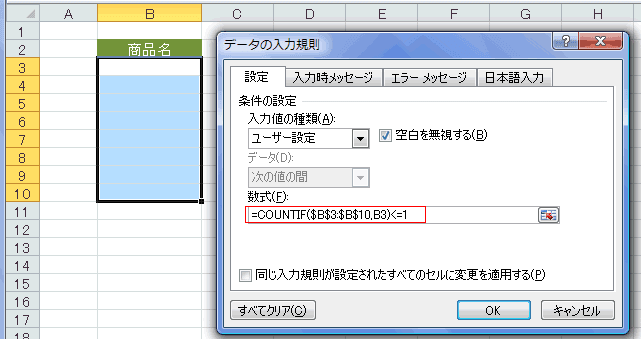
エクセルの入力規則ユーザー設定:データ整合性の保ち方
データ の 入力 規則 ユーザー 設定を利用することで、Excelにおけるデータの整合性を効率的に保つ方法を学びます。特に、特定の条件を満たすデータのみを許可する設定を行うことで、ユーザーが誤った情報を入力するリスクを減少させることができます。これにより、データ管理の品質向上が期待されます。
エクセル 入力 規則 ユーザー 設定を活用する際には、まずどのような条件でデータを制限するのかを明確にする必要があります。たとえば、数値範囲や文字列の長さ、特定のフォーマットに基づいた入力を促すことが考えられます。この設定を行うことで、チームメンバー間でのデータ共有の際も整合性が保たれ、後々のデータ分析や報告作成がスムーズになります。
具体的な手順については、excel 入力 規則 ユーザー 設定を用いた実際の操作を通じて詳しく説明していきます。この機能を効果的に活用することで、Excelシートの信頼性が向上し、業務の効率化にも寄与することが可能です。
イントロダクション
エクセルにおける入力規則ユーザー設定の重要性
Excelでは、データの入力規則ユーザー設定を活用することで、データ整合性を確保することができます。この機能を利用することで、特定の条件を満たすデータのみを入力できるように設定し、無効なデータの入力を防ぐことが可能です。特に商業や業務管理の分野では、正確なデータが求められるため、エクセル入力規則ユーザー設定の導入は非常に重要です。
例えば、金融業界での顧客情報の管理においては、電話番号やメールアドレスの形式を整えつつ、重複を避けるためのカスタマイズが求められます。これらの要件を満たすためには、excel入力規則ユーザー設定を駆使することで、効率的かつ正確なデータ管理が可能になります。入力時のエラーを大幅に減少させることで、業務の効率化にもつながります。
さらに、ユーザーは自由に条件を設定できるため、業種や業務内容に応じた細かな調整が可能です。例えば、特定の文字列や数値範囲を許可する、あるいはリストから選択させるといった設定が行えます。このように、データの入力規則ユーザー設定を適切に使用することで、組織内のデータ品質が向上し、信頼性の高いデータベースを構築することができます。
入力規則の基本
入力規則は、エクセル 入力 規則 ユーザー 設定を用いて、データの整合性を保つための重要な機能です。この機能を活用することで、特定の条件を満たすデータのみを入力できるようにし、誤ったデータの入力を防ぐことができます。たとえば、数値の範囲を限定したり、特定の文字列の形式を強制したりすることが可能です。
データ の 入力 規則 ユーザー 設定を行うことで、データ管理がより効率的になります。エクセル上で直接エラーを示すことで、ユーザーは即座に修正を行うことができ、長期的にはデータの整合性を高めることに繋がります。また、複雑な条件を設定することで、より効果的なデータ管理が実現でき、業務の効率化にも寄与します。
具体的には、excel 入力 規則 ユーザー 設定を使って、リストからの選択や日付の制限、文字数の制約を設けることが可能です。これにより、利用者は意図しない情報の入力を避け、より信頼性の高いデータを保つことができるのです。このように、入力規則のカスタマイズは、データへの信頼性を確保するために欠かせないステップとなります。
ユーザー設定の方法
エクセルの入力規則ユーザー設定を活用することで、データ整合性を保つための強力な手段を手に入れることができます。この機能を使用すると、特定の条件に基づいたデータの入力を許可または制限することができるため、エラーを防ぎ、データの整合性を確保できます。特に大規模なデータ入力を行う際には、手動でのチェック作業が大幅に軽減され、結果として業務の効率化にもつながります。
まず最初に、excel の入力 規則 ユーザー 設定を開く方法ですが、対象となるセルを選択し、リボンの「データ」タブから「データの入力規則」を選びます。ここで「設定」タブにある「許可」ドロップダウンリストから「ユーザー設定」を選ぶと、必要な条件を自由に設定できます。例えば、特定の数値範囲や文字列の条件を入力することで、想定外のデータが混入するリスクを軽減できます。
さらに、入力が無効だった場合のメッセージをカスタマイズすることも可能です。これにより、ユーザーに必要な情報を提供し、正しいデータ入力を促すことができます。データの入力規則ユーザー設定を駆使することで、ユーザーはより安定したデータ管理が可能になり、エラーによる修正作業を減少させることができます。このように、エクセル 入力 規則 ユーザー 設定はデータ整合性を保つための非常に重要なツールであると言えるでしょう。
データ整合性の重要性
データ整合性は、正確で一貫性のある情報を保持するために非常に重要です。特に、ビジネス環境においては、信頼性のあるデータが意思決定の基盤となるため、データ の 入力 規則 ユーザー 設定が求められます。ユーザーが誤ったデータを入力してしまうと、分析結果やレポートに悪影響を及ぼす可能性があります。そのため、エクセル 入力 規則 ユーザー 設定を活用することで、事前にデータの検証を行い、入力エラーを未然に防ぐことができます。
excel 入力 規則 ユーザー 設定では、特定の条件を満たすデータのみを受け入れるように設定することができます。たとえば、特定の数値範囲や日付フォーマットを指定することで、ユーザーが誤って不適切なデータを入力するリスクを低減します。この機能を利用することで、より質の高いデータを集めることができ、結果としてデータ整合性を高めることにつながります。
さらに、データ の 入力 規則 ユーザー 設定は、ユーザーに対してリアルタイムで入力のガイダンスを提供します。このようにして、データ入力の際の混乱を避けることができ、業務の効率を改善することが可能です。具体的には、ユーザーが入力する際に指定した条件がわかりやすいメッセージで表示されるため、迷うことなく正しい情報を提供できます。これにより、データの整合性を保つだけでなく、全体の業務プロセスもスムーズに進行します。
条件付き入力の設定
条件付き入力の設定は、データ の 入力 規則 ユーザー 設定を利用することで、特定の条件を満たすデータのみを許可するための強力な方法です。これにより、ユーザーは意図しないデータの入力を防ぎ、データ整合性を保つことができます。たとえば、特定の数値範囲や日付形式を指定することで、正確なデータ収集が可能になります。
エクセル 入力 規則 ユーザー 設定を活用する際には、まず「データ」タブから「データの入力規則」を選択します。ここで、条件に基づいた設定を行うことができ、必要に応じてカスタムの数式を入力することも可能です。この機能を使用することで、特定の文字列や数値、条件に合致する情報だけをデータベースに保存することができ、管理が格段に楽になります。
さらに、excel 入力 規則 ユーザー 設定を駆使することで、ダイアログボックスを表示させ、入力時に補助メッセージや警告を出すことができます。これにより、ユーザーはリアルタイムで入力内容を確認でき、エラーを未然に防ぐことができます。このように、条件付き入力を設定することで、単なるデータ収集にとどまらず、より質の高いデータ活用が可能となります。
エラーメッセージのカスタマイズ
エクセルでは、データの入力規則ユーザー設定を使用することで、ユーザーが入力したデータの整合性を高めることができます。特に、エラーメッセージのカスタマイズは、入力ミスを防ぐために非常に有効な手段です。例えば、特定の条件を満たさないデータを入力しようとしたときに表示されるエラーメッセージを独自に設定することで、ユーザーに具体的な指示を提供できます。
エクセル入力規則ユーザー設定のエラーメッセージ機能を活用すると、ただ単に「無効な入力です」というメッセージに留まらず、何が問題であるのか、どのように正しいデータを入力すべきかを明確に伝えることが可能になります。例えば、数値範囲を設定している場合、その範囲を超えた数値を入力しようとした際に「1から100の範囲で入力してください」といった具体的なメッセージを表示させることができます。
このように、excel入力規則ユーザー設定によるエラーメッセージのカスタマイズは、単なる警告だけでなく、ユーザーが求める正しいデータの形式や範囲についての指導を行うことができるため、使用する側にとって非常にありがたい機能です。これにより、データの整合性を保ちながら、スムーズなデータ入力を実現できるのです。
効率的なデータ管理のために
入力データの整合性を保つためには、データ の 入力 規則 ユーザー 設定を活用することが非常に重要です。特に、複雑なデータを扱う場合や特定の条件を満たすデータだけを入力したい場合、エクセル 入力 規則 ユーザー 設定を使うことで、必要なルールをカスタマイズできます。このような柔軟な設定を行うことで、入力ミスを防ぎ、データの一貫性を確保できます。
また、excel 入力 規則 ユーザー 設定では、特定の数値範囲や文字列の形式、リストからの選択肢など、さまざまな基準に基づいてデータを制限できます。たとえば、特定の業務で必要なコードや日付の形式を指定することができるため、データの整合性を向上させることに寄与します。このように、設定した規則を遵守することで、入力されたデータの信頼性が向上し、後々のデータ分析や報告にも良い影響を与えるでしょう。
このように、データ の 入力 規則 ユーザー 設定を使用することで、データ管理におけるエラーを大幅に減少させることが可能です。結果として、効率的で信頼性の高いデータ管理が実現し、業務の生産性も向上することでしょう。入力規則をうまく活用し、効果的なデータ管理を行うことが求められています。
まとめ
エクセルのデータ の 入力 規則 ユーザー 設定を活用することで、データの整合性を保つことができます。この機能は、特定の条件を満たすデータのみを入力できるように制限するもので、意図しないデータの入力を防止するのに役立ちます。たとえば、日付や数値の形式を規定し、正しい形式での入力を促すことができるため、データの品質を向上させることが可能です。
特に、エクセル 入力 規則 ユーザー 設定を利用することで、さまざまなカスタマイズができます。例えば、特定の範囲内の数値のみを許可したり、文字列の長さを制限したりと、データの整合性を高めるための条件をユーザー自身で設定することができます。この柔軟性は、業務のニーズに応じたデータ管理をサポートします。
さらに、excel 入力 規則 ユーザー 設定を用いることで、入力エラーを減らし、効率的なデータ処理を実現することができます。ユーザーは、予期しない入力を防ぐことで、後の分析や集計作業においてもスムーズに作業を進められるようになります。これにより、データ管理のクオリティが向上し、信頼性の高いデータを維持することができるのです。
Preguntas frecuentes
エクセルの入力規則とは何ですか?
エクセルの入力規則は、特定のセルに対してどのようなデータが入力できるかを制限する機能です。この機能を活用することで、データに対する整合性を保つことができ、誤ったデータの入力を防ぐことが可能になります。たとえば、数値のみや特定の選択肢からの選択を強制することで、入力エラーを減少させることができます。入力規則を設定することで、データの品質を向上させ、後のデータ分析や集計作業をよりスムーズに行うことができるのが大きな利点です。
ユーザー設定の入力規則はどのように作成できますか?
ユーザー設定の入力規則を作成するには、エクセルの「データ」タブから「データの入力規則」を選択し、さらに「設定」タブ内で「ユーザー設定」を選ぶ必要があります。これにより、特定の条件に基づいた入力規則を定義することが可能になります。たとえば、特定の文字列を含む場合にのみ入力を許可する、あるいは数値が特定の範囲内であることを要件にするなど、より複雑なルールを設定できます。こうしたユーザー設定の入力規則を利用することで、独自のニーズに応じたデータ管理が可能となり、業務効率化にも寄与します。
入力規則を設定することによるメリットは何ですか?
入力規則を設定することで、エクセルのシート内でのデータの整合性が向上し、ユーザーが誤ったデータを入力するリスクを低減できます。また、一定の基準に沿ったデータを集めることで、後の分析作業も非常に効率的になります。具体的には、特定の条件を満たすデータのみを収集することで、データベースの一貫性を保ちやすく、結果として意思決定を行う際の精度も向上するのです。さらに、入力エラーが減ることで、修正作業の手間や時間を省くことにもつながります。
どのような種類のデータ制限を設定できますか?
エクセルの入力規則では、さまざまな種類のデータ制限を設定することができます。最も基本的な制限としては、数値の範囲を指定することや、日付の範囲を設定することが挙げられます。また、特定のリストからの選択を求める方法や、文字列の長さを制御することも可能です。さらに、カスタム数式を利用することで、より柔軟で複雑な条件を設定することもでき、たとえば、他のセルの値に基づいた条件付きの入力規則なども構築できます。これにより、入力されるデータの高度な制御が実現され、データ管理が一層強化されます。
コメントを残す
コメントを投稿するにはログインしてください。
関連ブログ記事