
【Excel】MATCH関数の使い方と複数条件検索のコツ!

MATCH 関数は、Excelでデータを検索する際の強力なツールであり、特に他の関数と組み合わせることでその機能をさらに引き出すことができます。この記事では、マッチ 関数の基本的な理解から始まり、実際のデータにおけるexcel マッチの活用法や、困難な検索シナリオの解決策に焦点を当てていきます。また、match 関数 使い方について具体的な事例を紹介し、読者が直面する可能性のあるさまざまな問題について説明します。
特に注目すべきは、エクセル match 関数を利用したexcel match 複数条件での検索方法です。単一の検索値だけでなく、複数の条件が必要な場面でも柔軟に対応できる方法を解説します。このような複雑な条件でも、エクセル index match 複数 条件を駆使することで、効率的に情報を取り出すことが可能です。従って、MATCH 関数の特性を理解することは、実務において非常に重要です。
さらに、関数 マッチを使うことでデータの管理が容易になり、探索時間を短縮できるメリットについても触れます。記事を通じて、MATCH 関数 と は何か、どのように活用できるかを明確にし、読者が自信を持ってexcel マッチ 関数を使用できるようになることを目指します。このように、excel match 関数の強力な機能を活用して、効果的にデータを探し出すテクニックを一緒に学んでいきましょう。
イントロダクション
イントロダクション
エクセル マッチ 関数は、特定の値がどの位置にあるかを特定するために非常に便利なツールです。特に、データ分析や集計を行う際に、その場所を特定することは重要です。この関数を使うことで、他の関数とも組み合わせて複雑なデータ処理が可能になります。この記事では、match 関数 と は何か、そしてその基本的な使い方について詳しく説明していきます。
まず、マッチ 関数の基本的な書式について触れましょう。それは「=MATCH(検査値,検査範囲,[照合の型])」という形式です。ここでは、検索したい値を与え、その値が範囲の中でどの位置にあるかを示すことができます。特に、excel マッチ関数は、他のデータにはない独自の利点を持っています。なぜなら、指定した範囲内での検索を迅速に行えるためです。
さらに、エクセル match 関数を活用することで、excel マッチ 関数を使用した複数条件検索も可能になります。ここでは、エクセル index match 複数 条件を用いた応用例を紹介し、実務での利便性を強調します。このように、match 関数 複数の条件を設定することで、より効率的にデータを処理できるようになります。次のセクションでは、具体的なmatch 関数 使い方をいくつかの事例を通じて詳しく解説します。
MATCH関数の基本
MATCH関数は、Excelのデータ分析において非常に重要な役割を果たします。この関数は、特定の値が指定した範囲の中でどの位置にあるかを示すため、データの検索や参照において欠かせない存在です。特に、エクセル マッチ 関数を活用することで、大量のデータから必要な情報を迅速に抽出することができます。
MATCH関数の使い方は基本的に非常にシンプルです。関数は「=MATCH(検査値, 検査範囲, [照合の型])」という形式で記述され、各引数に検索したい値や範囲を指定することで機能します。ここで重要なのは、照合の型を適切に設定することです。通常、正確な一致を求める場合は「0」を指定し、これが最もよく使用される設定です。この設定により、excel マッチ関数は即座に結果を返します。
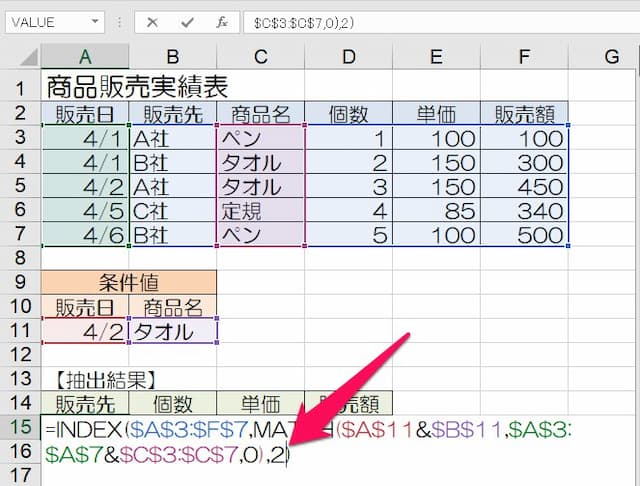
さらに、エクセル index match 複数 条件を利用することで、より複雑なデータ検索が可能になります。たとえば、複数の条件を満たすデータを探す場合、MATCH関数をINDEX関数と組み合わせることで、指定した条件に基づいた柔軟な検索が実現できます。この組み合わせにより、excel match 複数のニーズにも応えることができます。
マッチ 関数は、一見するとシンプルですが、適用方法や組み合わせ方次第でその利便性が大きく広がります。関数 マッチは単体でも役立ちますが、他の関数と組み合わせることで、より高度なデータ処理が可能となります。これにより、実務での効率的な作業をサポートし、データ分析の精度を高めることができます。
MATCH関数の書式
MATCH関数を使用する際の基本的な書式について解説します。MATCH関数は、特定の値が範囲内でどの位置にあるかを調べるための関数です。この関数を使うと、データの中から特定の値を検索し、その相対的な位置を簡単に特定できます。また、excel マッチを効果的に活用することで、データ分析の精度を向上させることが可能です。
MATCH関数の書式は「=MATCH(検索値,検索範囲,[照合の型])」となります。検索値には、位置を探したい特定の値を指定し、検索範囲にはその値を探すための範囲を設定します。照合の型により、どのように値を照合するかをコントロールできます。例えば、エクセル マッチ 関数では、0を指定することで、完全一致の検索を行うことが一般的です。このように、match 関数 使い方を理解しておくことで、より正確な検索が可能になります。
さらに、MATCH関数は他の関数との組み合わせにより、より複雑な検索を行うことができます。たとえば、エクセル index match 複数 条件を用いることで、複数の条件に合致するデータを効率的に検索することができます。こういった技法を駆使すれば、データ分析の効率を大幅に向上させることができます。マッチ 関数を理解することは、データ管理や分析を行う上で非常に重要であり、今後の作業においても役立つでしょう。
また、MATCH関数の結果がエラーになる原因についても理解しておくことが大切です。例えば、検索値が存在しない場合や、指定した範囲外を検索した場合にはエラーが発生します。これらを事前に把握しておくことで、データ分析の際のトラブルを未然に防ぐことができます。excel match 関数を正しく活用し、効果的なデータの取得を実現しましょう。
照合の型の説明
照合の型は、マッチ 関数の基本的な使い方を理解する上で非常に重要です。エクセル マッチ 関数では、検査値と検査範囲の照合を行う際に、どのように照合を行うかを設定する必要があります。照合の型には「-1」「0」「1」の三つのオプションがあり、それぞれの意味を明確に理解することが、正確な結果を得る鍵となります。
まず「0」は、完全一致を求める照合の型です。これが最も一般的に使用される方法であり、検索値が範囲内にあるかどうかを探します。例えば、excel マッチを使用して特定のデータを見つけたい場合、より正確な結果が得られます。一方「1」は、昇順に並べられた範囲内で最大の値を返す場合に使用され、「-1」は降順に並べられた範囲内で最小の値を返します。ここでは、絞り込みの精度に応じて適切な照合の型を選択することが求められます。
また、エクセル index match 複数 条件のように、他の関数と組み合わせて使用する際にも、この照合の型は重要な役割を果たします。エクセル マッチ 関数を利用することで、異なる条件を満たすデータの検索を行うことができ、より複雑な分析が可能になります。さらに、excel match 複数条件を解決するために、照合の型を正確に設定することは、正確なデータを得るためのベースとなるのです。照合の型の理解は、match 関数 使い方を深めるうえで欠かせない要素となります。
VLOOKUPやINDEXとの組み合わせ
VLOOKUPやINDEXとの組み合わせは、match 関数 複数条件の検索において非常に強力な手法です。特に、excel マッチ関数を利用することで、データを効率的に検索し、必要な情報を取得するプロセスが大幅に短縮されます。match 関数 使い方を理解していると、より複雑な条件での検索も可能となります。
エクセル match 関数は、特定の検索値が表の中でどの位置にあるかを示すため、他の関数との組み合わせ次第で、その威力を一層高めることができます。例えば、エクセル index match 複数 条件を活用することで、単純な検索ではなく、複数の条件を考慮した検索が実現可能です。これにより、データ分析や業務効率化が推進されます。
さらに、エクセル マッチ 関数をVLOOKUPと組み合わせることによって、特定の値を使った柔軟な検索ができます。この方法を習得することで、より複雑なデータセットから必要な情報を瞬時に引き出すことができ、実務においても役立つスキルが身につきます。特に、excel match 関数は、直感的で使いやすさが魅力であり、皆さんのデータ検索のスピードと精度を向上させることでしょう。
このように、関数 マッチを駆使して、マッチ 関数 と は何かをしっかり理解することで、実務におけるデータ処理が劇的に効率化されます。柔軟な条件検索をも可能とするこのスキルは、データ分析の基本としてぜひ習得しておきたいものです。
実務での応用例
実務において、match 関数 複数条件を活用することで、データの分析や整理が一層効率的になります。特に、excel マッチ関数は、検索値が特定の範囲内にどの位置に存在するかを特定するのに役立ちます。この機能を利用することで、データの整合性を保ちながら迅速に結果を出すことが可能です。
match 関数 使い方には様々なパターンがあり、特にexcel match 複数条件を活用する際には、他の関数と組み合わせることが効果的です。たとえば、エクセル index match 複数 条件を使用することで、特定の条件に基づいた検索や集計を行うことができます。また、エクセル マッチ 関数を用いることで、特定のデータを迅速にフィルタリングし、必要な情報を引き出すことができます。
関数 マッチを理解することで、もっと自由にデータを扱えるようになります。特に、マッチ 関数 と は何かを知っておくことで、データ分析の幅が広がります。例えば、複数の条件を設定した場合でも、excel match 関数は柔軟に対応でき、その結果を他の関数と組み合わせることで、データの可視化やアナリシスにも役立ちます。
このように、マッチ 関数を効果的に利用することで、ビジネスシーンにおいても大幅な生産性向上を実現することができます。データの整理方法や分析手法を身に付けることで、さらに高度な情報処理が可能になります。エクセルのパワフルな機能を活用し、業務を効率化していきましょう。
ワイルドカードの使い方
ワイルドカードを使いこなすことで、エクセル マッチ 関数の検索機能がさらに強化されます。ワイルドカードは、特定のパターンに一致する文字列を検索する際に非常に便利です。特に、検索値に対して部分一致を行いたい場合や、不確定な文字列が含まれている場合に役立ちます。
例えば、マッチ 関数を使用して特定の文字列を見つける際、アスタリスク()を使うと、任意の文字列にマッチさせることができます。この利用法は、エクセル match 関数の特性を最大限に活かした使い方の一つです。また、質問に対する回答が正確であることを確認し、最適なデータを引き出すことができます。例えば、"A"という検索条件を設定することで、Aで始まるすべてのデータを見つけ出すことができます。
また、質問が複数の条件を持つ場合、エクセル index match 複数 条件を組み合わせることもできます。これにより、柔軟かつパワフルなデータ分析が可能となります。具体的には、MATCH関数の一部としてワイルドカードを使用することで、幅広いデータの中から必要な情報を効率的に抽出できるのです。このように、関数 マッチは非常に強力な道具となります。
このように、excel マッチやmatch 関数 と は、データ分析において欠かせない存在です。自分のニーズに合わせて、excel match 複数の条件を設定し、さまざまなシナリオに対応できることがこの関数の大きな魅力です。マッチ 関数を駆使することで、実務においてもその真価が発揮されるでしょう。
複数条件での検索方法
マッチ 関数は、Excelの中で特定の値がどの位置にあるかを調べるための強力なツールです。しかし、単純に一つの条件だけで検索を行う場合の他にも、複数の条件を組み合わせて検索を行う方法が存在します。この記事では、excel マッチを用いて複数条件での検索を実行する方法について詳しく説明します。
最初に理解しておくべきことは、match 関数 使い方が基本的な検索操作に留まらず、他の関数と組み合わせることでその応用範囲が広がることです。特に、エクセル index match 複数 条件の組み合わせによって、データベースのような大規模なデータセットにおいても効率的に情報を達成可能になります。この場合、エクセル マッチ 関数を使って行うことで、精度の高いデータ取得が可能となります。
さらに、excel match 複数条件による検索を行う際には、各条件の組み合わせを考慮する必要があります。例えば、複数の列にまたがる条件を設定する場合、それぞれの条件に対して関連する値を取得するために適切にスラングを利用することが求められます。このような複雑さは、excel マッチ 関数と他の関数(例えば、IF関数やAND関数)を組み合わせることで解決できます。関数 マッチを基に、柔軟に条件検索ができるようになります。
最終的に、マッチ 関数 と は何かをしっかりと理解し、それを応用することで、データ分析がより容易になります。しっかりとした知識を身につけて、実務に役立てていきましょう。excel match 関数を使った複数条件の検索は、さまざまなビジネスシーンで活用できますので、ぜひ試してみてください。
まとめ
エクセルにおけるマッチ 関数は、特定の値がセルの範囲内でどの位置に存在するかを検索し、その相対的な位置を返すための非常に便利なツールです。このexcel マッチの基本的な使い方を理解することで、リストやデータテーブルから必要な情報を迅速に取得できるようになります。特に、match 関数 使い方においては、照合の型を適切に設定することで、より精度の高い検索が可能になります。
excel match 複数条件を扱う際には、他の関数と組み合わせることが非常に有効です。例えば、エクセル index match 複数 条件というテクニックを利用することで、特定の条件に基づいたデータの抽出がスムーズに行えます。これにより、複雑なデータセットに対しても柔軟に対応できるようになるのです。このような機能は、特に実務で役立ちます。
マッチ 関数の利点は、そのシンプルさと強力さにあります。特に、関数 マッチと呼ばれるこの関数は、他のExcel関数と組み合わせることで、データ分析や集計の能力をさらに引き上げてくれます。たとえば、エクセル マッチ 関数を用いて、特定のフィルターをかけたデータから迅速に必要な情報を取り出せます。これにより、業務の効率が大幅に向上します。
総じて、excel match 関数は、シンプルな使用法から複雑な条件に対応するまで、幅広い用途に応じた非常に強力なツールです。これらの活用方法を理解することで、Excelを用いたデータ管理のスキルを一段と向上させることができるでしょう。
Preguntas frecuentes
MATCH関数とは何ですか?
MATCH関数は、指定した範囲内で特定の値がどの位置にあるかを返すExcelの関数です。通常、データの検索や参照に役立ちます。この関数では、検索値と調べる範囲を指定することで、その値の位置を数値で返します。例えば、リストの中から特定の商品の位置を知りたい場合、MATCH関数を使用すれば、その商品の行番号を簡単に知ることができます。また、この関数は、動的なデータ参照を行う際にも非常に便利です。
MATCH関数で複数条件を検索するにはどうすれば良いですか?
MATCH関数単体では複数の条件を直接扱うことはできませんが、ARRAYFORMULAや他の関数と組み合わせることで実現可能です。たとえば、INDEX関数と組み合わせて、特定の条件に一致する値の位置を調べることができます。この方法では、各条件をAND条件やOR条件で組み合わせることができ、さらにIF文を使用することで柔軟な条件検索が可能になります。ただし、操作が複雑になるため、正確な条件を設定することが重要です。
MATCH関数を使用する際の注意点は何ですか?
MATCH関数を使用する際には、いくつかの注意点があります。まず、MATCH関数は検索値の型に敏感です。たとえば、数値と文字列は異なる型とみなされるため、型が一致しているか確認する必要があります。また、検索範囲も相互に一致していることが重要です。正確な結果を得るためには、オプション引数をしっかり設定することも大切です。この引数によって、完全一致、近似一致の動作が変わりますので、必要に応じて設定を調整しましょう。
エラーメッセージが表示された場合、どう対処すれば良いですか?
MATCH関数を使用中にエラーメッセージが表示されることがあります。最も一般的なエラーは、#N/Aです。このエラーは、指定した値が検索範囲に存在しない場合に表示されます。この場合、まず検索値が正しいか、範囲内に存在するかを確認し、再度試みる必要があります。また、#VALUE! エラーが表示される場合は、引数の型が正しくないことを示していますので、数値や文字列が正しく指定されているかを確認してください。エラー処理の技術を利用することで、困惑することなく解析できるようになります。
コメントを残す
コメントを投稿するにはログインしてください。
関連ブログ記事