
エクセル2010で並び替えできない問題の解決法指南

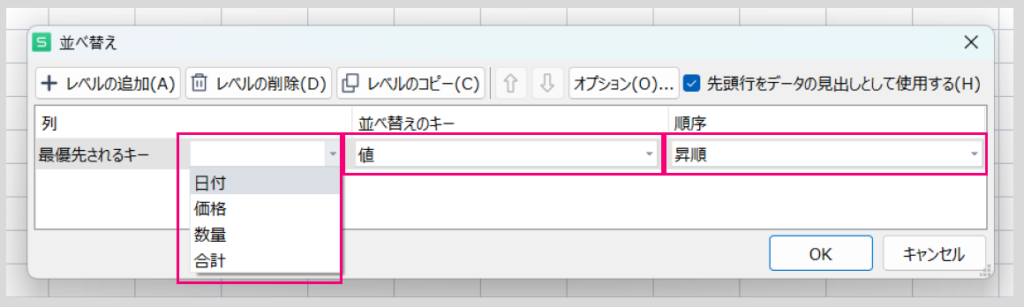
エクセル 2010 で 並び 替え できない問題に直面することは、ユーザーにとって非常に frustrate する経験です。データを整理し、分析する際に、並び替え機能は欠かせないものですが、意図した通りに機能しない場合、作業が停滞してしまいます。本記事では、この問題の原因や解決策について詳しく解説します。
まず、エクセル 2010 並び 替え できない原因として最も一般的なのは、データ範囲が正しく選択されていないことです。特定のセルや行、列が選ばれていない場合、並び替え機能は正しく動作しません。また、データに空白や不適切なフォーマットが含まれていることも、問題を引き起こす要因となります。
次に、エクセルのバージョンや設定に関連する問題にも注意が必要です。ソフトウェアが最新の状態でない場合、バグや不具合が生じることがあります。これらの問題に対する理解を深めることで、エクセル 2010 並び 替え できない状況から迅速に脱却できるでしょう。具体的な手順や対策については、次のセクションで詳しく説明します。
イントロダクション
イントロダクション
多くのユーザーが日常的に使用するエクセル 2010ですが、その便利さに反して時折直面する問題もあります。その中でも特にフustratingなのが、エクセル 2010 並び 替え できないという状況です。この問題は、データを整理したり分析したりする際に大きな妨げとなることがあります。この記事では、この問題の原因を探り、効果的な解決策を提供します。
まず、エクセル 2010において並び替えができない原因の一つは、データ範囲が正しく選択されていないことです。データがテーブルとして設定されていなかったり、空白行や列が含まれている場合、並び替え機能が正しく働かないことがあります。このような場合、データの整理を行うことで、スムーズに並び替えができるようになります。
また、エクセル 2010 並び 替え できない状況には、フィルターが適用されていることも関係しています。フィルターが掛かっている状態では、特定のデータのみが表示され、それに基づいた並び替えが行われるため、意図しない結果を招く可能性があります。フィルター設定を見直すことで、問題を解決できる場合があります。
これらのポイントを意識することで、エクセル 2010での並び替えに関する問題を解消し、データの管理をより効率的に行うことができるでしょう。次のセクションでは、具体的な解決方法について詳しく解説していきます。
問題の概要
エクセル 2010 における 並び替え できない 問題は、多くのユーザーが直面する一般的なトラブルの一つです。この問題は、データの整理や分析を行う上で非常に重要な機能であるため、解決策を見つけることが求められます。特に、大量のデータを扱う際には、並び替え機能が適切に機能しないと作業効率が大幅に低下してしまいます。
この問題が発生する原因は様々ですが、最も一般的な要因はデータの種類や形式に関連しています。たとえば、並び替えを行う列に数値や日付、テキストが混在している場合、エクセルは正しく並び替えを行うことができません。また、空白のセルや非表示の行、列がある場合にも、並び替えが正常に機能しないことがあります。このような状況では、まずデータの整合性を確認することが重要です。
エクセル 2010 並び替え できない 問題を解消するためには、まずデータを適切に整理することが基本です。データが正確で一貫性のある形式で入力されているかを確認し、必要に応じて不要な空白や異なるフォーマットを修正することが必要です。これにより、エクセルはデータを正しく認識し、並び替え機能を再び利用できるようになります。
原因の特定
エクセル 2010 で並び替えできない問題が発生する原因はいくつか考えられます。まず、データが正しく入力されていない場合があります。例えば、数値として入力されるべきデータが文字列として扱われていると、並び替え機能が正常に動作しないことがあります。また、並び替え対象の範囲が適切に選択されていないことも考えられます。データを選択する際には、関連する全ての列を含むように注意が必要です。
次に、テーブル形式でデータが設定されていない場合も影響を及ぼします。エクセルでは、テーブル形式として設定することで、並び替え
解決策の提案
エクセル 2010 で 並び替えできない問題は、特にデータの整理や分析作業を行う際に非常にストレスを感じる原因になります。このような場合、まずはデータ範囲を確認することが重要です。選択した範囲が正しく設定されていないと、並び替えが正常に機能しません。例えば、データの一部が空白であったり、適切な列が選択されていないことがあります。データ範囲を見直す際は、空白のセルや不要な行・列が含まれていないかも注意深く確認しましょう。
次に考えられるのは、データ形式に起因する問題です。特に数字や日付が文字列として扱われている場合、正しく並び替えができません。この場合は、セルの書式を適切に設定することで解決できることが多いです。エクセル 2010 の「データ」タブから「並び替え」を選択する際は、必ず列のデータ型が整っていることを確認しましょう。
また、場合によってはセルの結合が原因で並び替えできないこともあります。結合されたセルが存在する場合、エクセルはそれを認識できず、並び替え操作が無効になってしまいます。心配なときは、結合セルを解除し、一般的なデータ形式に戻すことをお勧めします。これらの手順を踏むことで、エクセル 2010 での並び替え問題が解決する可能性が高まります。
テストと確認
エクセル 2010で並び替えできないという問題は、特にデータの管理において非常にストレスを感じる要因となります。この問題に直面するユーザーは多く、まずはその原因を特定することから始める必要があります。一般的に、並び替え機能が意図した通りに動作しない場合、考えられうる原因はいくつかあります。データ範囲が正しく設定されていなかったり、データの形式が適切でないことが影響を及ぼします。
まず、データ範囲について確認しましょう。エクセルのシート内で、並び替えたいデータの範囲が正しく選択されているかどうかをチェックします。また、隣接するセルにデータが存在する場合は、連続性が失われないようにすることが重要です。隣の列や行に空白のセルがあると、エクセルは正しい範囲を特定できず、並び替えできない結果となることがあります。このような場合は、空白を取り除くか、正確な範囲を指定して再試行することで解決できることが多いです。
次に、データの形式も大切です。数値として扱うべきデータが文字列として入力されていたり、日付形式が不正確である場合、並び替え処理が想定通りに動かないことがあります。これを解決するためには、データの整合性を保ち、適切な形式に変換することが求められます。特に、ユーザー自身がデータを入力する場合は、その形式に十分注意を払うことが必要です。こうした確認作業を通じて、エクセル 2010で並び替えできない問題を克服する一歩を踏み出すことができます。
よくある質問
エクセル 2010で並び替えできない問題に直面することは、多くのユーザーにとって悩ましい課題です。この問題は、データの整理や分析を行う上で非常に困難をもたらします。まず最初に考えられる原因として、範囲が適切に選択されていない場合や、データに不適切な形式が含まれていることが挙げられます。特に、数値がテキストとして認識されている場合や、空白セルが混在している場合は、エクセル 2010の並び替え機能が正しく動作しなくなることがあります。
加えて、フィルターが適用されている状況でも並び替えできないことがあります。この場合、まずフィルターを解除し、データ全体を選択することをお勧めします。また、表形式でデータが整理されていない場合にも注意が必要です。エクセルのテーブル機能を活用することで、データの並び替えがスムーズに行えるようになります。
問題が解決しない場合は、エクセルのファイル自体に問題がある可能性も考えられます。そのため、別のファイルにデータをコピーして、再度並び替えを試みることも効果的です。エクセル 2010における並び替えできない問題は、原因を特定することで、解決への道が開けます。ユーザー自身がしっかりと問題の特定に取り組むことで、効率的なデータ管理が実現できるでしょう。
まとめ
エクセル2010で並び替えできない問題の解決法指南
エクセル 2010 は非常に便利なツールですが、時には「エクセル 2010 並び 替え できない」という問題に直面することがあります。この問題は、データの整然とした表示に支障をきたすため、早めに対処する必要があります。まず最初に確認すべきは、並び替えを行う範囲やセルが正しく選択されていますか。意図しないセルが含まれていると、並び替えが正常に行われません。
次に、データの形式も重要です。もし、数値データがテキスト形式で入力されていると、正しく並び替えができない可能性があります。この場合、セルの書式設定を見直すことが必要です。特に、日付や数値が正しく認識されているかをチェックし、必要に応じて書式を変更してみましょう。また、データに空白やエラーが含まれている場合も、並び替えの障害になりますので、一度クリーニングを行うことをお勧めします。
さらに、フィルタが適用されている場合は、一時的にフィルタを解除してから並び替えを行うことで、問題が解決することがあります。「エクセル 2010 並び 替え できない」症状に悩まされている際は、こうした確認をすることで、よりスムーズに作業が進むことが期待できます。
Preguntas frecuentes
エクセル2010で並び替えができない理由は何ですか?
エクセル2010で並び替えができない理由はいくつかあります。主な原因として、データの形式が不適切であったり、選択範囲が正しく設定されていないことが挙げられます。例えば、セルの中に文字列と数値が混在している場合、エクセルはどのように比較を行うべきか分からず、並び替えが機能しないことがあります。また、データがフィルターで表示されている場合、全体のテーブルを選択していないと、期待通りに並び替えが行えないこともあります。さらに、シートが保護されている場合やグループ化された行や列が含まれている際も、並び替えが制限される可能性があります。
並び替えを行う際の正しい手順は?
エクセル2010での並び替えを正しく行うためのステップは明確で、まずデータが入力されている範囲を選択します。次に、上部メニューの「データ」タブをクリックしてから、「並び替え」を選びます。このとき、並び替えの基準となる列を選ぶことが重要です。その後、昇順または降順を選択して、OKをクリックすると、指定した列に基づいてデータが並び替えられます。もし並び替えが反映されない場合は、選択範囲全体に適用されているか、またフィルターの設定状況を再確認する必要があります。
並び替えが機能しない場合のトラブルシューティング方法は?
並び替えが機能しない場合は、いくつかのトラブルシューティングの手順を試みることが重要です。まず初めに、並び替えたいデータの形式を確認しましょう。数値が文字列として認識されている場合、例えば、セルの中に空白スペースが含まれていると、正しい並び替えができなくなります。この場合、データ形式を適切に修正する必要があります。次に、フィルターがかかっている場合や、シートが保護されている場合も忘れずに確認しましょう。さらに、全体を選択していない場合は、並び替えが正しく機能しないことがありますので、範囲選択を見直すことも重要です。
別の列での並び替えが必要な場合、どうすればいいですか?
別の列での並び替えを行う場合も、エクセルでは簡単に操作できます。まず、現在の状態で並び替えを行なった後、再度「データ」タブから「並び替え」オプションを選択します。それから、ダイアログボックス上で、並び替えの基準とする列を新しく選択します。追加の基準として、他の列も利用することができ、それにより多次元的な並び替えが可能になります。この際には、各基準に対する昇順または降順を設定することも忘れずに行ってください。こうして複雑なデータも、必要な順番に整えることができます。
コメントを残す
コメントを投稿するにはログインしてください。
関連ブログ記事