
エクセルシートを別のブックに複数コピーする方法

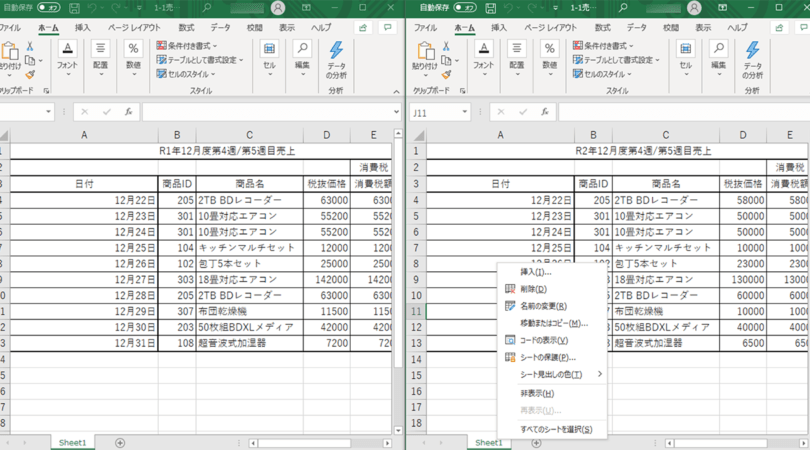
この記事では、エクセル シート を 別 の ブック に コピーする際の具体的な方法について詳しく解説します。特に、エクセル シート の コピー 複数を行う上での手順や注意点に焦点を当てます。Excelを使ってデータを管理する際、複数のシートを効率よくコピーすることはとても重要です。例えば、あるブックから他のブックにエクセル シート まとめ て コピーすることで、作業の効率が飛躍的に向上します。
基本的な手順として、まずはコピーしたいシートを選択し、「移動またはコピー」オプションを利用します。この際、複数のシートを選ぶ場合は、CTRLキーを押しながら対象のシートを選択することができます。この方法を活用すれば、エクセル 複数 シート コピー 貼り 付けが簡単に行えます。また、エクセル シート ライト へ コピーやエクセル シート 複数 コピーに必要なテクニックも抑えておくことが大切です。
さらに、エクセル シート を 複数 コピーした場合、数式によっては元のシートとのリンクが生じることもあるため、エクセル シート コピー 別 の ファイルに移動する際には注意が必要です。特に、エクセル シート を 別 の エクセル に コピーする場合、参照が変わってしまうことがあります。それでは、より詳しい手順や補足情報を見ていきましょう。
イントロダクション
エクセルシートを別のブックに複数コピーする方法は、日常的にExcelを使用する多くの人々にとって非常に便利な作業です。特に、プロジェクトを管理する際やデータを整理する際に、エクセル シート の コピー 複数を活用することで効率を上げることができます。この方法を習得することで、時間を節約し、データの整合性を保ちながら作業を進めることが可能です。
まず、エクセル シート まとめ て コピーする手法を理解することが重要です。通常個別にシートをコピーすることもできますが、複数のシートを一度に操作することで、特に重複したデータを扱うプロジェクトでは、よりスムーズな作業が実現します。excel シート を 別 の ブック に コピーする際は、まずコピーしたいシートを選択し、適切なブックを指定する必要があります。
このプロセスでは、エクセル 別 シート コピーの手法が非常に役立ちます。例えば、シート間でデータを引き継ぐ場合、エクセル 複数 シート コピー 貼り 付けの技術を使うことで、時間を削減できるだけでなく、エラーのリスクも軽減可能です。さらに、セクションごとに分けられたデータをそのまま移行したい場合には、エクセル シート コピー 別 の ファイルへの操作が求められます。
この操作を行う際の注意点として、エクセル シート 複数 コピーの際には、数式の参照先のリンクに気をつける必要があります。リンクが生じることで、元のデータが変更された場合に、新しいシートに影響を及ぼす可能性があるからです。こうした点を理解し、実践することで、快適にエクセル シート を 複数 コピーし、理想的なデータ管理が実現できます。エクセル シート を 別 の ファイル に コピーする際も同様の注意が求められ、効果的に作業を進めるための裏付けとなります。
シートを移動またはコピーする方法
Microsoft Excelを使用していると、エクセル シート の コピー 複数を行いたい場面が多々あります。特に、異なるプロジェクトや目的のためにエクセル シート まとめ て コピーすることは非常に便利です。通常、特定のexcel シート を 別 の ブック に コピーしたり、複数のシートを別々のファイルに分けて管理したい場合には、いくつかの簡単な手順を踏むだけで実現できます。
まず、シートの移動やコピーの基本として、エクセル 別 シート コピーの手続きを理解しておく必要があります。これを行うには、シートを選択し、右クリックメニューから「移動またはコピー」を選択するのが一般的です。この操作によって、エクセル 複数 シート コピー 貼り 付けを行うことも可能になります。シートが多数ある場合には、選択したシートをそのまま複数まとめてコピーできるため、効率的な作業が可能です。
次に、エクセル シート コピー 別 の ファイルに移行する方法として、特に注意が必要なのは数式やリンクの管理です。エクセル シート 複数 コピーを行う際には、数式が他のシートを参照している場合、元のブックとのリンクが残ることがあります。このため、エクセル シート を 複数 コピーした後は、不要なリンクや参照についても確認を行うと良いでしょう。このように、基本的な手法さえ知っていれば、スムーズにエクセル シート を 別 の ファイル に コピーすることが可能になります。
このように、excel シート コピー 複数の技術を身に付けることによって、業務や個人の用途に応じた効率的なデータ管理が可能になります。excel ワーク シート コピーを上手に活用することで、作業の手間を大幅に減らすことができるでしょう。そして、最終的にexcel シート コピー 一括での作業ができると、作業効率が飛躍的に向上します。さらに、作業後にはエクセル シート 別 ファイル 保存を利用して、プロジェクトの整理整頓も手助けしてくれます。これらのスキルを駆使して、今よりもさらに快適なExcelの利用ができることでしょう。
複数シートを一括でコピーする方法
複数のエクセル シート の コピー 複数を行う場合、効率的な方法が求められます。通常、シートを個別にコピーする方法もありますが、エクセル シート まとめ て コピーする手法を覚えておくと、作業時間を大幅に短縮できます。たとえば、ワークシートを一つずつ手作業でexcel シート を 別 の ブック に コピーすることもできますが、一括で作業を行うことで、同じ内容を持つ複数のシートを簡単に移動させることができます。
このプロセスではまず、コピーしたいシートを選択します。エクセル 複数 シート コピー 貼り 付けをスムーズに行うためには、「Ctrl」キーを押しながら対象のシートを選ぶと便利です。これにより、必要なシートを簡単に選択できます。さらに、シートを右クリックして「移動またはコピー」を選択し、コピー先のブックを指定します。この手順を経ることで、選んだすべてのシートが新しいブックに対してエクセル シート コピー 別 の ファイルとして作成されます。
重要なポイントとして、数式やリンクが設定されているシートを扱う際は注意が必要です。元のエクセルブックとの関係が残るため、エクセル シート 複数 コピーの際に期待した動作をしないことがあります。このため、excel シート コピー 複数を行う際には、事前に数式の確認を行うとよいでしょう。この危険を避けるために、必要に応じて数式を修正することも大切です。
最後に、excel ワーク シート コピーを行った後とその後の作業において、バックアップを取っておくことをお勧めします。これは、何らかのエラーが発生した場合や意図しない結果を避けるために役立ちます。以上の手順を念頭に置くことで、スムーズにエクセル シート を 複数 コピーし、エクセル シート を 別 の エクセル に コピーすることができるでしょう。
注意点とヒント
エクセルでの操作は簡単ですが、エクセル シート の コピー 複数に関しては特に注意が必要です。まず、エクセル シート まとめ て コピーを行う際には、選択するシートやコピー先のブックに慎重にならなければなりません。これにより、必要なデータを漏れなく移動することができます。例えば、excel シート を 別 の ブック に コピーする場合、リンクが残ると元データに影響を与える可能性があるため、これには細心の注意が必要です。
さらに、エクセル 複数 シート コピー 貼り 付けを行う際には、複数のシートが選択されていることを確認する必要があります。特定のシートを選択し、エクセル シート の 複数 コピー機能を利用することで、一度に多くのデータを効率的に移動できます。操作自体は直感的ですが、エクセル シート を 複数 コピーした後には、情報の整合性を確認するために、しっかりとチェックを行うことが大切です。
また、エクセル シート を 別 の ファイル に コピーする場合、フォーマットや数式が正しく適用されているかも確認すべきポイントです。特に、エクセル シート コピー 別 の ファイルに移動させる場合、元のファイルに依存せずに動作するかをテストすることが必要です。これにより、作業の効率や正確性を保つことができるでしょう。
最後に、excel ワーク シート コピーの作業をスムーズに進めるためには、前もってバックアップを取ることも推奨されます。特に、重要なデータが含まれている場合は、excel シート コピー 一括や、エクセル シート 別 ファイル 保存を活用して、データの安全性を確保しましょう。以上のポイントを踏まえて、安心してエクセル シート を 別 の エクセル に コピーすることが可能になります。
まとめ
エクセルの作業を効率化するために、エクセル シート の コピー 複数の技術を身につけることは非常に重要です。複数のシートを一度に扱う場面は多く、特にプロジェクトの管理やデータの整理において、効率的な作業が求められます。このような場合、エクセル シート まとめ て コピーする方法が役立ちます。特定のデータを異なるブックに割り当てたり、分析を行う際に、データを整理するための手段として非常に便利です。
Excel シート を 別 の ブック に コピーするプロセスは決して難しくはありません。まずはコピーしたいシートを選択し、右クリックから「移動またはコピー」のオプションを使うという基本的な流れを覚えておきましょう。エクセル 別 シート コピーに関しても、同様の手順で複数のシートを選択し、必要に応じて移動先を指定するだけで、データの保管や整理が容易に行えます。
また、エクセル 複数 シート コピー 貼り 付けを利用すれば、大量のデータを迅速に扱うことができます。一度に異なるブックに貼り付けることで、作業の効率が劇的に向上します。特に、同じ形式のデータを扱う場合に、このテクニックを使用することで、手間を大幅に省くことができるでしょう。さらに、エクセル シート コピー 別 の ファイルとして保存する際には、元のデータとリンクしないように注意が必要です。
このように、エクセル シート 複数 コピーする方法を理解し、実践することで、日々の業務がスムーズに進むこと間違いありません。特に、エクセル シート を 複数 コピーしたい場合は、その手順を正しく踏むことで、エラーを防ぎ、データの整合性を保つことが可能です。エクセル シート を 別 の ファイル に コピーする場面でも、自信を持って作業を進められるでしょう。
Preguntas frecuentes
エクセルシートを別のブックに複数コピーするには、どのような手順が必要ですか?
エクセルシートを別のブックに複数コピーする手順は、まずコピーしたいシートを選択することから始まります。複数のシートを選択するには、Ctrlキーを押しながらシートタブをクリックします。その後、選択したシートのいずれかを右クリックし「移動またはコピー」を選択します。表示されるダイアログボックスで、コピー先のブックを指定し、新しいブックを作成する場合は「新しいブック」を選択し、「コピーを作成する」のチェックボックスをオンにして「OK」をクリックします。これで、選択したシートが新しいブックに複製されます。
コピーしたシートの形式は保たれますか?
はい、コピーしたシートの形式やデータは保たれます。エクセルでは、シートをコピーする際に元のシートのフォーマット、数値、セルのスタイルなどがそのまま新しいブックに移行されるため、特別な設定を行わなくても元の状態で使用することができます。ただし、シートにリンクされたデータや外部データソースがある場合、それらは新しいブックに引き継がれないことがあるため、注意が必要です。また、マクロや特定の関数が使用されているシートでも、それらの機能は保持されますが、実行には元のファイルが存在する必要があります。
複数シートを一度にコピーすることはできますか?
はい、複数シートを一度にコピーすることが可能です。エクセルでは、シートを複数選択して一括でコピーする機能が用意されているため、作業効率を大幅に向上させることができます。複数のシートを選択するには、CtrlキーやShiftキーを使用してシートタブを選び、その状態で右クリックして「移動またはコピー」を選択します。あとは前述の手順に従い、必要なブックを指定するだけで、選択したシートすべてを同時にコピーすることができます。この方法は、複数のシートを管理する際に非常に便利です。
コピー後、シート名を変更することはできますか?
はい、コピー後にシート名を変更することができます。シートをコピーした後は、デフォルトで「Sheet1」や「書類1」などの名前が付けられますが、そのままではわかりづらいため、適切な名前に変更することが重要です。シート名を変更するには、シートタブを右クリックして「名前の変更」を選択するか、シートタブをダブルクリックして直接新しい名前を入力することができます。新しい名前を設定することで、シートの内容を把握しやすくなり、作業がスムーズに進むでしょう。
コメントを残す
コメントを投稿するにはログインしてください。
関連ブログ記事