
エクセルでピボットグラフの横軸を2段にする方法

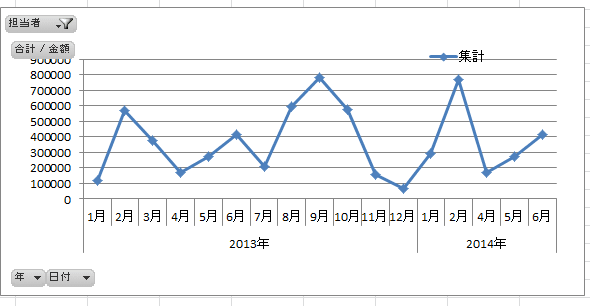
エクセルでピボットグラフの横軸を2段にする方法
エクセルを使用することで、データを視覚的に分かりやすく表現することができます。中でも、ピボット グラフ 2 軸を使用することで、複雑なデータを効果的に整理し、比較しやすくすることが可能です。本記事では、エクセル グラフ 横 軸 2 段を設定する方法について詳しく説明します。
まず、ピボットグラフを作成する際には、通常のグラフと同様にデータを選択し、グラフを挿入します。その後、複数の項目を横軸に設定する場合には、いくつかの手順を踏む必要があります。これにより、横軸に複数のレベルを持たせることができ、データの理解を向上させることができます。
次に、具体的な設定方法について説明します。通常のピボットグラフを作成した後、横軸の設定を変更することで、必要な項目を重ねて表示することが可能となります。この設定は、特に複雑なデータセットを扱う際に役立ちます。ピボットグラフの横軸を2 段に設定することで、視覚的な情報が豊富になり、プレゼンテーションやレポートにおいても効果的です。
イントロダクション
イントロダクション
エクセル グラフ 横 軸 2 段にすることで、データの可視化がより分かりやすくなり、情報の把握がスムーズになります。この技術は、特に多くのカテゴリやサブカテゴリを持つデータセットに対して有効であり、視認性を高めることができます。ピボット グラフ 2 軸を使用することで、異なるデータ系列を一つのグラフで効果的に表現し、比較しやすくなるのです。
ピボットグラフの作成は比較的シンプルですが、横軸を2段にするプロセスは少し工夫が必要です。まず、ピボットテーブルを作成し、必要なデータを整理した後、ピボットグラフを挿入します。その後、グラフの設定を変更することによって、横軸を2段にすることが可能です。この方法をマスターすれば、様々なデータの可視化に役立てることができるでしょう。
このプロセスについて詳しく見ていくことで、あなた自身のデータ解析にも応用できる具体的なテクニックを学ぶことができると思います。データの視覚化は、単なる数字の羅列から視覚的なストーリーを作り出すための重要な技術です。さあ、一緒にピボット グラフ 2 軸の魅力を探っていきましょう。
ピボットグラフとは
ピボットグラフとは、データを視覚的に表現するための強力なツールです。エクセル グラフ 横 軸 2 段を活用することで、複数のデータ系列を効果的に比較することができます。特に、大量のデータを簡潔にまとめることが求められる場合に、その利便性は際立ちます。ピボットグラフを使用すると、ユーザーはデータの集計や分析を迅速に行い、結果を視覚的に捉えることが可能になります。
ピボットグラフでは、横軸に表示するデータの構成を工夫することで、より多くの情報を一目で把握できるようになります。ここで重要なのが、ピボット グラフ 2 軸の使用です。これにより、異なる単位や範囲のデータを同時に表示させることができ、比較が容易になります。たとえば、売上と利益率など、異なる指標を同じグラフ上で視覚化することができます。
このように、ピボットグラフを利用することで、データを整理し、視覚的に理解する手助けとなる情報を提供できます。特に、ビジネスにおいては意思決定を行うための有力なツールとなり、データに基づいた分析を行う場面で重要な役割を果たします。本記事では、エクセル グラフ 横 軸 2 段を実現する方法を詳しく解説したいと思います。具体的な手順を知ることで、より効果的にデータを活用することができるでしょう。
2段の横軸を設定する理由
ピボット グラフ 2 軸を使用することで、データの可視化が一層明確になり、複数の情報を同時に伝えることができます。特に、異なるカテゴリや測定単位を持つデータを比較したい場合には、2段の横軸が効果を発揮します。これにより、視覚的な整理ができ、データの理解が深まります。
エクセル グラフ 横 軸 2 段を設定することで、複雑なデータセットを扱う際に、情報の過剰な集中を避けることが可能です。例えば、売上データとコストデータを同じグラフ内で示したい場合、通常の横軸では混乱が生じることがあります。2段の横軸を使うことにより、それぞれのデータ系列を明確に区別でき、どちらのデータがどのように推移しているのかを一目で把握できます。
このように、ピボット グラフ 2 軸を利用する術を身につけることは、エクセルを活用する上で非常に有益です。視覚的な表現が豊かになると同時に、データ分析の精度も向上しますので、ぜひ習得してみてください。
手順1: データの準備
エクセルでピボットグラフの横軸を2段にするためには、まずデータの準備が重要です。データは整然とした形式で配置されている必要があります。各列には明確なヘッダーが付けられていることが望ましく、これによりピボットテーブルを作成する際に分かりやすくなります。特に、横軸に表示させたい情報は、異なる階層構造を持つデータであることが望ましいです。このようなデータを基にすることで、ピボット グラフ 2 軸を効果的に作成することができます。
次に、エクセルの機能を利用してピボットテーブルを作成します。データを選択し、「挿入」タブから「ピボットテーブル」を選びます。適切な場所にピボットテーブルを配置した後、ドラッグ&ドロップでフィールドを設定していきます。この段階では、横軸に表示させたいフィールドを行ラベルに追加します。これにより、横軸の基本的な構造が形成されます。続けて、横軸を2段にするためには、別のフィールドをも行ラベルに追加する必要があります。この作業によって、エクセル グラフ 横 軸 2 段が実現されるのです。
最後に、ピボットグラフを挿入する際に、作成したピボットテーブルを基に選択し、「挿入」タブから「グラフ」を選ぶことで、グラフが作成されます。グラフの設定を調整することで、見た目を整えたり、必要に応じてスタイルを変更したりすることができます。全ての設定が完了したら、2段の横軸を使ったピボットグラフが完成します。これにより、データの分析や報告がより直感的に行えるようになるでしょう。
手順2: ピボットグラフの作成
エクセルでピボットグラフ 2 軸を作成するための基本的な手順について説明します。まず、データを用意し、エクセルを起動します。そのデータからピボットテーブルを作成し、必要なフィールドをドラッグ&ドロップすることで集計を行います。このピボットテーブルをもとにグラフを作成することで、視覚的にデータを分析しやすくなります。
次に、ピボットグラフを作成します。ピボットテーブルを選択し、ツールバーの「挿入」タブをクリックして、「ピボットグラフ」を選択します。これにより、グラフを描画する際のオプションが表示されます。好みのスタイルを選定し、作成されたグラフに必要な調整を加えます。その際、エクセル グラフ 横 軸 2 段の設定を行い、横軸のラベルを2段に配置することが重要です。
グラフの横軸を2段にするためには、関連する横軸のオプションを確認し、フォントサイズや配置を調整します。さらにデータのラベルを整理して、見やすいグラフを目指しましょう。適切な設定を行うことで、データの比較や傾向をより一層理解しやすくなります。これがピボット グラフ 2 軸の作成工程の概要です。
手順3: 横軸の設定
手順3: 横軸の設定
ピボット グラフ 2 軸の作成において、横軸の設定は非常に重要なステップです。まず、エクセルのデータを基にしたピボットテーブルを作成し、その後にピボットグラフを挿入します。この段階で、横軸をエクセル グラフ 横 軸 2 段に設定することがキーとなります。
横軸を2段にするには、グラフを選択し、右クリックして「データの選択」を選択します。ここで、横軸ラベルの編集が可能です。複数のカテゴリを使用することで、横軸に2段の表示を設定することができます。具体的には、必要なデータをいくつかの行に分けて配置し、それをグラフに反映させることで、より見やすいグラフを作成できます。
この設定を行うことで、データの関連性や傾向を一目で把握しやすくなります。特に、複雑なデータを扱う場合や、多くのカテゴリが存在する場合には、ピボット グラフ 2 軸の活用が強く推奨されます。全体のデータ分析をスムーズに進めるためにも、横軸の設定は欠かせない要素と言えるでしょう。
実際の例
エクセルで横軸を2段にすることは、データをより見やすく整理するために非常に有効な方法です。特に、ピボット グラフ 2 軸を活用することで、異なるカテゴリや項目を同時に表示することが可能になります。この機能を使うことで、データの比率や関係性を視覚的に表現し、より深い洞察を得ることができます。
例えば、売上データを月ごとに分析する際に、商品カテゴリごとの売上を比較するために、エクセル グラフ 横 軸 2 段の機能を用いることができます。この方法を用いれば、一つのグラフ内で複数の情報を視覚的に整理することができ、分析や報告がより効率的になります。さらに、見た目のインパクトも大きく、プレゼンテーションやレポートでの使用にも適しています。
このように、横軸を2段に設定することで、単なる数字の羅列ではなく、ストーリー性のあるデータの提示が可能になるのです。次のステップでは、実際にどのように操作を行うのか、具体的な手順を見ていきましょう。
よくある質問
ピボットグラフを使用してデータを視覚的に表現することは、ビジネスや分析において非常に有用ですが、特にエクセルグラフ横軸2段の設定は、複雑なデータをより効果的に表示するための重要な手法です。通常の横軸では情報が crowded になることがあり、2段にすることで異なるカテゴリやデータポイントを明確に分けることができます。
まず、ピボットグラフ2軸を作成する際には、元となるデータが適切に整理されていることが前提です。必要なフィールドをピボットテーブルに配置し、その後にグラフを挿入します。この時、横軸の設定を変更することで、視覚的な情報の受け取り方が大きく変わります。
次に、エクセルの設定を変更し、横軸を2段にする方法を紹介します。グラフを選択したら、グラフツールから「レイアウト」タブを選び、「軸」セクションに進みます。これにより、横軸のオプションが表示され、そこで「軸の書式設定」を選択することで、より詳細な設定が可能です。ここで、必要に応じて横軸のラベルを2段に設定し、見やすい形式に整えることができます。
最終的に、このようにして作成されたピボットグラフ2軸は、プレゼンテーションや報告書において非常に効果的なツールとなります。視覚的に情報を整理することで、聴衆に対する理解度を高め、伝えたいメッセージをより明確にすることができるのです。
まとめ
エクセルでピボットグラフの横軸を2段にする方法
エクセルでのデータ分析において、ピボット グラフ 2 軸を使用することで、情報を視覚的にわかりやすくすることができます。特に、複数のカテゴリーを比較する際には、横軸を2段にすることでデータを整理しやすくなります。この方法を利用すれば、特定のデータセットをより効果的に表示できるようになります。
まず、エクセル グラフ 横 軸 2 段を作成するためには、ピボットテーブルを使用することが前提です。ピボットテーブルを設定した後、該当するデータを選択し、グラフ作成のオプションからピボットグラフを選びます。その際に、横軸のオプション設定を調整することで、2段の構成にすることが可能です。
具体的には、グラフを選択し、デザインタブから「軸の書式設定」を開き、横軸の設定を見直します。ここで、必要に応じてラベルの表示方法を選択することで、横軸を2段に配置することができます。これにより、データが視覚的に整理され、より直感的に理解しやすくなります。
Preguntas frecuentes
ピボットグラフの横軸を2段にするには、どの程度のデータが必要ですか?
ピボットグラフの横軸を2段にするためには、まず適切なデータの整理が重要です。データは複数のカテゴリに分かれている必要があり、これによりグラフの横軸に適切に情報を表示できます。例えば、日付やカテゴリをグループ化して表示する場合、1つのカテゴリに対して2段階の表示が可能になります。また、データの項目は、少なくとも2つの異なる属性を持っていることが望ましいです。これらを準備した上で、ピボットテーブルを作成し、その後ピボットグラフに変換することが必要です。
エクセルのどのバージョンでも同じ操作が可能ですか?
基本的には、エクセルの2021版や365版など最近のバージョンでは、ピボットグラフ機能が充実しているため、よりスムーズに横軸を2段に設定することができます。ただし、古いバージョンのエクセルでは、ユーザーインターフェースや機能に若干の違いがある場合がありますので、その点を踏まえた上で操作を行う必要があります。操作手順は似ているものの、機能が若干異なる場合もあるため、もし古いバージョンを使用している場合は、特定の手順を確認することが重要です。
具体的な手順はどのようになりますか?
エクセルでピボットグラフの横軸を2段にするための具体的な手順は以下の通りです。まず、ピボットテーブルを作成し、必要なフィールドを指定してデータを整理します。その後、ピボットテーブルを基に新しくピボットグラフを作成します。この後、横軸の設定に移ります。グラフを選択し、グラフツールの「デザイン」タブを選び、「レイアウト」をクリックします。一番下の「軸」オプションから「横軸の設定」を選択し、さらに「多層軸」を選びます。そこから必要な項目を追加し、設定を保存すれば、理想的な形式の横軸を持つピボットグラフが完成します。
この機能を利用するメリットは何ですか?
ピボットグラフの横軸を2段にすることによって、データの視覚的なわかりやすさが向上します。特に大量の情報を表示する場合、一元管理が難しくなることがありますが、2段にすることでカテゴリ間の関係をより明確に示すことができます。また、視覚的に魅力的なグラフを作成することができ、プレゼンテーションや報告書作成の際に非常に役立ちます。さらに、この方法を活用することで、読み手がデータを短時間で理解できるようにすることが期待され、結果的にコミュニケーションの円滑さにもつながります。
コメントを残す
コメントを投稿するにはログインしてください。
関連ブログ記事