
エクセルで画像や図形の背景を透明にする方法

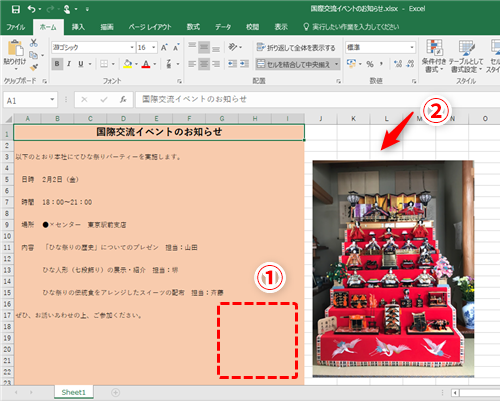
エクセルで画像や図形の背景を透明にする方法についてご紹介します。これを行うことで、プレゼンテーションや報告書においてより洗練された印象を与えることができます。また、背景が透明になることで、他のコンテンツとのコラボレーションが容易になり、視覚的な一体感を持たせることも可能です。
まず、エクセルにおける画像の背景を透明にする方法について説明します。画像を選択した後、「図ツール」タブを開き、「透明色の設定」機能を使うことで、特定の色を透明にすることができます。この手法を活用すれば、背景が邪魔をしない、クリアなビジュアルが得られます。
次に、excelの図形の背景を透明にする方法について触れます。図形を選択し、「図形の書式設定」ダイアログを開くと、「塗りつぶし」オプションから「透明度」を調整することができます。これにより、図形の見え方を自由にカスタマイズでき、デザインの幅が広がります。このように、画像や図形の背景を透明にすることで、より効果的なビジュアル表現を作り出す手助けとなります。
イントロダクション
エクセルを使うと、さまざまなデータや情報を整理できるだけでなく、視覚的に魅力的なプレゼンテーションを作成することも可能です。その中でも、エクセル 画像 背景 透明やexcel 図形 背景 透明にすることで、より洗練された印象に仕上げることができます。背景を透明にすることで、画像や図形を他の要素に自然に馴染ませ、全体のデザインを引き立てる効果があります。
背景を透明にする方法は、いくつかの手順に従うことで簡単に実行できます。まず、画像や図形を選択した後に必要な設定を行うことで、視覚的な調整が可能です。このプロセスでは、設定メニューを適切に活用し、背景を取り除いたり、半透明に調整したりすることができます。特に、スライドや文書において、他のデータと調和させるための重要な作業となります。
この機能を活用すると、受取手に与える印象を大きく変えることができます。ビジネスのプレゼンテーションや個人のプロジェクトでも、エクセル 画像 背景 透明やexcel 図形 背景 透明を活かすことで、よりプロフェッショナルな見栄えを実現できるでしょう。次のセクションでは、具体的な手順について詳しく解説していきますので、ぜひ参考にしてください。
背景を透明にする理由
背景を透明にすることは、エクセル 画像 背景 透明の処理において非常に重要な要素です。特に、資料作成やプレゼンテーションの際に、背景が透明であれば、他の要素との調和を保ちながら、情報をより効果的に伝えることができます。また、デザインの一貫性を保つためにも、適切な背景処理が求められます。
excel 図形 背景 透明にすることも同様に、ユーザーが作成した図形をさまざまな背景と組み合わせる際に、大きなメリットがあります。透明な背景を持つ図形は、異なるデザインや色の上に重ねたときに、自然な見た目を実現できるため、クリエイティブな表現が可能になります。特に、広告やマーケティングの分野では、こうした透明な要素を活用することで、だれにでも視覚的に魅力的なコンテンツを作成することができます。
さらに、背景を透明にすることで、余計な要素を排除し、視覚的にすっきりとした印象を与えることができます。これにより、閲覧者の注意を必要な情報に集中させることができ、より良いコミュニケーションが図れます。このように、エクセル 画像 背景 透明やexcel 図形 背景 透明の設定は、単にデザイン的な利点だけでなく、視覚的な情報伝達の効率性にも寄与するのです。
画像の背景を透明にする方法
画像の背景を透明にする方法について説明します。エクセルでは、特定の画像の背景を透明にする機能があり、これを利用することで、デザインをより洗練されたものにすることができます。まず、編集したいエクセル 画像を選択します。次に、「図ツール」タブが表示されるので、それをクリックし、「背景の削除」を選択します。これにより、エクセルは自動的に背景を分析し、削除可能な領域を明示します。
手動で調整することも可能です。必要に応じて、保持したい部分を選択したり、削除したい背景を指定したりすることで、より正確に背景を透明にすることができます。作業が終わったら、変更を保存し、画像が自然に文書にフィットするように配置できます。このように、エクセル 画像 背景 透明の機能を使うことで、見た目を大幅に改善できます。
次に、excel 図形 背景 透明の方法についても触れます。図形の背景を透明にするには、まず図形を選択し、次に「図形の書式設定」メニューに進みます。ここでは、塗りつぶしの色を変更するオプションがあり、「塗りつぶしなし」を選択することで、図形を透明にすることが可能です。この技術を使用することで、グラフィックデザインの一部として図形を利用する際に、他の要素と協調した美しいレイアウトを作成できます。
このように、エクセルで画像や図形の背景を透明にすることで、よりクリエイティブな作業が実現できるのです。どちらの手法も非常にシンプルで、手間をかけずに効果的な結果を得ることができます。ぜひ試してみてください。
図形の背景を透明にする手順
エクセルで図形の背景を透明にする手順は非常に簡単です。まず、透明にしたい図形を選択します。次に、リボンメニューの「図形フォーマット」タブをクリックし、「図形の塗りつぶし」オプションを選択します。そこで「塗りつぶしなし」を選ぶことで、図形の背景透明状態を設定することができます。これにより、他の要素と重ねた際に、背景が邪魔をしなくなります。
次に、エクセル 画像の背景を透明にする方法についても触れてみましょう。画像を挿入した後、画像を選択してリボンメニューの「画像フォーマット」タブに移動します。そこで「背景の削除」ボタンをした後、透明にしたい部分をマークし、不要な背景を取り除くことができます。この機能を使うことで、特定の画像部分を際立たせることができ、プレゼンテーションの質を向上させることができます。
このように、excel 図形 背景 透明にすることや、エクセル 画像 背景 透明にすることは、視覚的な魅力を増すための重要なステップです。これらの手法をマスターすることで、より洗練されたデザインを作成することができるでしょう。
注意事項
エクセルでは、エクセル 画像 背景 透明にすることができます。この機能を利用することで、さまざまなデザインやプレゼンテーションで、より洗練された印象を与えることができます。画像を選択し、ツールバーから「書式」タブを選択することで、背景を調整するメニューにアクセスできます。ここで「色」オプションを選ぶと、透明にしたい部分を簡単に設定することが可能です。
また、図形についても同様に、excel 図形 背景 透明の設定ができます。図形を選択した後、右クリックして「図形の書式設定」を選び、塗りつぶしのオプションを調整することで、背景を透明にすることができます。これにより、他の要素との統合がスムーズに行え、デザインの一体感を高めることができます。
ただし、透明に設定した後は、見え方が変わる場合があるため、全体的なレイアウトや配色とのバランスを考慮することが重要です。背景が透明な画像や図形を扱う際は、目立たせたい要素が適切に強調されるよう工夫しましょう。
よくある質問
エクセルで画像や図形の背景を透明にする方法について、初心者でも簡単に理解できるように解説します。通常、画像や図形を挿入する際、元の背景色や模様が邪魔になることがあります。それを解消するためには、背景を透明にする技術が役立ちます。
まず、エクセルで画像を挿入した場合、その背景を透明にするためには、画像を選択して「書式」タブを開きます。そこにある「背景の削除」機能を使うと、不要な部分を簡単に取り除くことができます。その後、必要な領域を指定することで、画像の背景を透明にすることができます。
次に図形についてですが、こちらも同様に背景を透明にすることが可能です。エクセルで図形を選択した後、「図形の書式設定」から塗りつぶしを選び、「透明」設定をすることで、図形の背景を透明にできます。この機能を活用することで、より見栄えの良い資料を作成することができます。
このように、エクセル 画像 背景 透明やexcel 図形 背景 透明の処理は、とても簡単で、慣れれば誰でも使いこなせるようになります。ぜひ、実際に試してみてください。
まとめ
エクセルで画像や図形の背景を透明にする方法
エクセルを使ってプレゼンテーションを作成する際、エクセル 画像 背景 透明の機能を活用することで、視覚的に魅力的なスライドを作成することが可能です。これにより、画像の背景を消すことで、他の要素との調和を図ることができます。例えば、人物の写真の背景を透明にすると、その人物だけを際立たせることができました。具体的な操作は、画像を選択した後に「書式」タブを開き、「背景を削除」を選ぶことで簡単に行えます。
さらに、excel 図形 背景 透明機能を用いることで、図形のデザインをカスタマイズすることも可能になります。通常の図形に透明な背景を設定すると、他のコンテンツとの重なりを考慮した美しいレイアウトが実現できます。この場合も、図形を選択して「書式」タブを利用することで、背景の不透明度を調整できます。こうした工夫をすることで、資料全体のデザイン性が向上し、より分かりやすいプレゼンテーションを作成できるでしょう。
このように、エクセルには画像や図形の背景を透明にする機能が備わっているため、ビジュアル面で質の高い資料作成が可能です。背景を透明にすることで、情報がよりクリアに伝わるようになります。ビジュアル要素の使い方を工夫し、効果的なプレゼンテーションを目指しましょう。
Preguntas frecuentes
エクセルで画像や図形の背景を透明にするにはどうすればいいですか?
エクセルで画像や図形の背景を透明にするためには、まず対象となる画像や図形を選択します。その後、リボンメニューの「図ツール」または「描画ツール」が表示されるので、「書式」タブをクリックします。次に、「色の変更」や「透明度」のオプションを探し、「透明色に設定」または「透明度のスライダー」を使って背景を透明にします。特に、透明度の設定ができる場合、スライダーを調整することで、背景の透明度を細かく調整できるので、目的に応じた適切な透明度を設定することが重要です。
透明化した画像や図形は印刷できますか?
印刷時に透明化した画像や図形に関しては、エクセルが使用する印刷スタイルによって影響を受けることがあります。例えば、透明化した部分は、特定の印刷設定では陰影や色の変化が出ることがあります。基本的に透明度が設定された場合でも、印刷後は見え方が変わる場合があるため、事前にプレビューで確認することをお勧めします。最良の結果を得るためには、透明効果を使用したデザインの後に、印刷設定を調整し、適切な用紙やインクの設定を選択してください。
エクセルのバージョンによって背景を透明にする方法は変わりますか?
はい、エクセルのバージョンによって、画像や図形の背景を透明にする方法が異なる場合があります。特に古いバージョンと新しいバージョンでは、リボンメニューのインターフェースや使用する機能が異なるため、手順が若干異なることがあります。例えば、エクセル2013以降では、透明度のスライダーやその他のオプションがより直感的に使用できるようになっていますので、使用しているバージョンに合わせて適切な手順を確認することが重要です。もし手順がわからない場合は、エクセルのヘルプ機能や公式ドキュメントを参照することで、そのバージョンに特有の操作方法を学ぶことができます。
画像の透明化はどのような場面で役立ちますか?
画像の透明化は、プレゼンテーションや文書において、視覚的に洗練されたデザインを作成するために非常に効果的です。例えば、背景を透明にすることで、画像や図形を他のコンテンツと seamlessly 組み合わせることができ、よりプロフェッショナルな印象を与えることができます。また、特定のデザインに対して色を調整しやすくするため、他の要素と調和させることが可能になります。さらに、透明な部分を持つ画像や図形は、視覚的なインパクトを与えつつ、情報を整理して伝えやすくする役割も果たします。このように、透明化を活用することで、効果的なビジュアルコンテンツを作成することができます。
コメントを残す
コメントを投稿するにはログインしてください。
関連ブログ記事