
【エクセル】罫線や文字が印刷されない原因と解決策6選

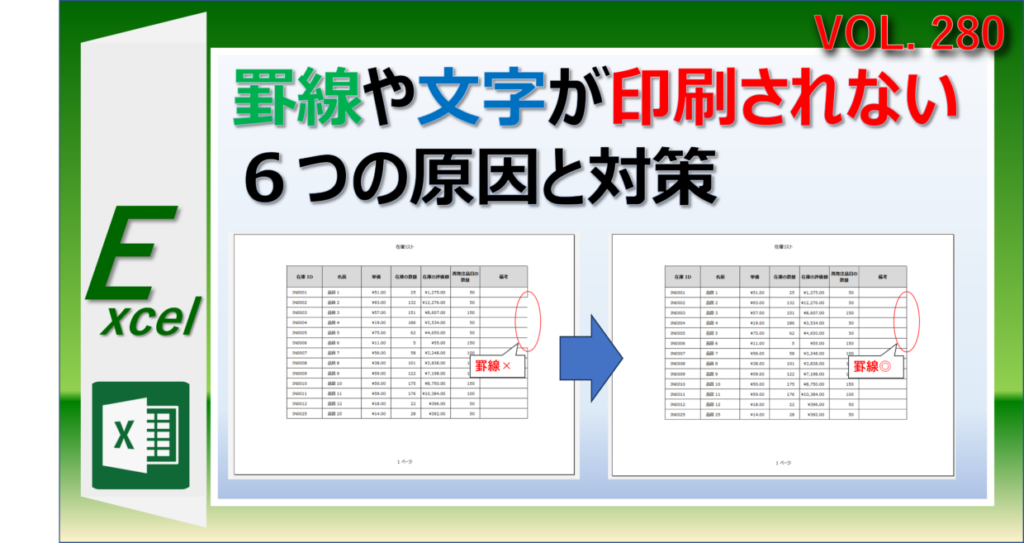
エクセルを使用して資料を作成する際、意外にもエクセル 罫線 が 印刷 されない 一 部の問題に直面することがあります。これは多くのユーザーにとってストレスの原因となりますが、印刷時の設定や環境によって簡単に解決できる場合が多いのです。特に、エクセル 罫線 印刷 されない 一 部の現象は、印刷範囲や罫線の色、列幅などが関係していることが一般的です。たとえば、excel 印刷 罫線 消える現象に困った場合、まずは設定を見直すことが重要です。
印刷設定が適切でない場合、エクセル 印刷 罫線が見えなくなることがしばしばあります。たとえば、セットされている印刷範囲外に罫線が存在すると、その罫線は印刷されず、excel 印刷 線 が 消える結果に繋がります。このような状況を防ぐためには、印刷設定をチェックし、必要に応じて修正することが重要です。また、エクセル 罫線 が 印刷 されない場合には、罫線の色や濃さを見直すことも考慮すべきでしょう。特に薄い色の罫線は、印刷品質によっては視認できなくなることがあります。
さらに、エクセル 線 が 消える 印刷の問題は、挿入した図形の影響も考えられます。たとえば、エクセル 図形 印刷 されないという状況が発生することがあり、テキストボックスを使用している場合には、その内容が印刷されないこともあるでしょう。この場合も、設定を適切に行うことが解決につながります。同様に、他のアプリケーションにおいても、たとえばワード 罫線 印刷 されない問題が出ることがありますが、エクセルにおいても同じように印刷設定が重要です。
今回の記事では、これらの問題を解決するための具体的な方法について説明します。特にエクセル 罫線 印刷 されないと悩んでいる方には、役立つ情報が満載ですので、ぜひご覧ください。
イントロダクション
印刷したい資料を作成する際、エクセルを使用することが一般的です。しかし、印刷を実行すると、エクセル 罫線 が 印刷 されない 一 部や文字が表示されずに困ることがあります。このような問題が発生すると、何が原因なのか悩む方も多いでしょう。
まず一つ考えられる原因は、エクセル 罫線 印刷 されない 一 部の設定ミスです。セクションごとに設定された印刷範囲や罫線の設定が不十分である場合、特定の部位が印刷から除外されることがあります。また、excel 印刷 罫線 消えると感じる場合には、罫線の色や濃さが影響することも一因です。印刷時に罫線が薄く表示されると、実際の印刷物では見えなくなってしまうことがあるため、注意が必要です。
さらに、エクセル 印刷 罫線がうまく反映されない原因として、図形やテキストボックス内の要素が挙げられます。特に、エクセル 図形 印刷 されないといった問題は、レイアウト設定やオブジェクトの配置条件によって生じることがあります。この場合、文字や罫線が印刷物に反映されない原因を突き止めるための見直しが求められます。
excel 印刷 線 が 消えるという現象は、印刷モードの設定にも関連しています。簡易印刷や特定の印刷設定が影響を与えることもあるため、適切な印刷設定を確認することが重要です。最終的には、これらの問題を理解し対策を講じることで、エクセル 罫線 が 印刷 されないといったトラブルを未然に防ぐことができるでしょう。
罫線の引き方
エクセルで資料を作成する際に、エクセル 罫線 が 印刷 されない 一 部の問題に直面することがあります。このような問題が発生すると、見栄えの良い資料が作成できなくなるため、対処が必要です。まずは、罫線を正しく引くことが重要です。適切に設定されていない場合、特定の部分がエクセル 罫線 印刷 されない 一 部として印刷に反映されないことがあります。
さらに、大家の中でよく見かけるのが、設定した罫線がexcel 印刷 罫線 消えるという事例です。これは、印刷範囲やページ設定が適切でない場合も影響を与えるため、注意が必要です。特に、印刷プレビューで確認した際に罫線が表示されない場合、設定を見直すことが求められます。設定が正しく行われているにも関わらず、エクセル 印刷 罫線がうまく機能しない場合、次に考慮するべきは印刷設定自体です。
また、色の濃さやタイプによってもexcel 印刷 線 が 消えるという状況が生じることがあります。薄い罫線は印刷時にほとんど見えなくなり、最終的にはエクセル 罫線 が 印刷 されない結果につながります。さらに、挿入した図形やテキストボックスも影響を受けることがあるため、エクセル 図形 印刷 されないという問題も併せて考慮すべきです。
このように、さまざまな要因がワード 罫線 印刷 されないやエクセル 線 印刷 されないといった印刷の問題を引き起こす可能性があります。特にテキストボックスの設定が原因となることが多く、エクセル テキスト ボックス 印刷 されないというトラブルを引き起こすこともあるため、注意が必要です。これらの確認を行うことで、excel 罫線 が 印刷 されない問題を解消し、スムーズな印刷を実現することができます。最終的には、excel 罫線 印刷 されない原因を解明し、しっかりとした対策を講じることで、確実に納得のいく結果を得ることができるでしょう。
印刷範囲の設定
印刷範囲の設定は、エクセル 罫線 が 印刷 されない 一 部の一般的な原因の一つです。データを整形している最中、印刷したい範囲を正しく設定しなければ、重要な情報が欠落してしまいます。正しい印刷範囲を指定することによって、エクセル 罫線 印刷 されない 一 部の問題を解決することができます。
加えて、印刷設定を確認することも重要です。例えば、特定のシートや範囲しか印刷しないように設定している場合、それが影響を与えている可能性があります。この設定ミスにより、excel 印刷 罫線 消えることがしばしばあるため、もう一度印刷設定を見直しましょう。特に、印刷する範囲が自動で調整されない場合、余分な空白が生じることもあります。
また、印刷プレビューを利用することで、実際に印刷される内容を事前に確認することができます。この時に、エクセル 印刷 罫線が正しく表示されているかを確認し、必要に応じて印刷設定を調整すると良いでしょう。こうした確認作業は、excel 印刷 線 が 消える状況を避けるためにも非常に役立ちます。
このように、エクセル 罫線 が 印刷 されないといった問題に直面した際は、まず印刷範囲や設定を見直すことが解決への第一歩です。正しい設定を実施することで、問題解消につながります。エクセル 線 が 消える 印刷の状況を未然に防ぎ、よりスムーズな印刷作業を実現しましょう。
簡易印刷設定の確認
印刷の際に、エクセル 罫線 が 印刷 されない 一 部の問題が起こることがあります。この問題は、印刷設定に関係している場合が多いです。特に、簡易印刷設定がオンになっていると、一部の内容が印刷対象から外れることがあります。そのため、まずはこの設定を確認することが重要です。簡易印刷が有効になっていると、エクセル 罫線 印刷 されない 一 部の現象が発生しやすくなるので、オフにすることで問題が解決することが期待できます。
また、excel 印刷 罫線 消える際には、予期せぬ設定が影響していることも多いため、印刷前にプレビューを確認しておくことが推奨されます。プレビューでエクセル 印刷 罫線がきちんと表示されているかどうかを確認することで、実際の印刷の結果に差が出ることを防げます。さらに、excel 印刷 線 が 消える場合は、プリンターの設定やドライバーの問題も考慮に入れるべきです。
具体的には、エクセル 罫線 が 印刷 されない時は、セルの罫線の設定や濃さが印刷に影響を及ぼすことがあります。薄い色であったり、設定がされていない場合には、エクセル 線 が 消える 印刷のトラブルが生じます。特に、エクセル 枠 線 印刷 されない事例もあるため、設定を見直すことが必要です。
加えて、シート内に挿入された図形やテキストボックスが原因で、エクセル 図形 印刷 されないという状況も考えられます。これらは印刷において重要な情報を伝えるものであるため、注意が必要です。たとえば、エクセル テキスト ボックス 印刷 されない問題は、形状設定が影響していることがあります。最後に、マイクロソフト製品間の互換性に注意し、ワード 罫線 印刷 されないことがあるため、データの移行にも気をつけることが大切です。
これらの確認事項や設定を見直すことで、excel 罫線 が 印刷 されないという問題を解消できるでしょう。正しく対応すれば、円滑な印刷作業を行い、必要な情報をしっかりと伝えることが可能です。
罫線の濃さの調整
印刷時にエクセル 罫線 が 印刷 されない 一 部の問題は、多くのユーザーが直面する代表的な悩みの一つです。この現象は特に、罫線の色や濃さが影響していることが多いため、設定を見直すことが重要です。通常、薄い色の罫線や、適切に設定されていない印刷範囲が原因で、エクセル 罫線 印刷 されない 一 部の状況が発生します。特に、黒以外の色または非常に薄い色が使われている場合、印刷時に見えなくなる可能性があります。
また、ユーザーが気付かずに選択したexcel 印刷 罫線 消える設定や、印刷する際のモードが影響を及ぼすこともあります。通常の印刷設定に戻すことによって、エクセル 印刷 罫線の状態が改善されることが期待できます。さらに、印刷プレビューで事前に確認することで、excel 印刷 線 が 消える場合に早期に発見することができるため、これを利用することもおすすめです。
問題が解決されない場合、罫線の設定を再確認することが有効です。例えば、エクセル 罫線 が 印刷 されない場合、線のスタイルや太さを変更することが効果的です。この方法を試すことで、視覚的な工夫が印刷結果に大きな影響を与える可能性があります。また、エクセル 線 が 消える 印刷の問題に直面している場合、特定のセルや範囲の設定が適切でないことも考えられるため、幅や高さの調整も検討する必要があります。
一方で、テキストボックスや図形が含まれる資料の場合、エクセル 図形 印刷 されないという問題も発生します。特に、テキストボックス内の情報が印刷されない場合、これもチェックポイントです。その他にも、関連するソフトウェア、例えばワード 罫線 印刷 されないといった現象も影響することがあるため、意識的な確認が求められます。最終的には、エクセル 罫線 印刷 されない問題を解決するための適切な方策を講じることが重要です。
図形の挿入に関する注意
文章作成について、エクセルを使用して資料を作成する際には、特に注意が必要な点があります。特にエクセル 罫線 が 印刷 されない 一 部の問題は、多くのユーザーにとって悩みの種です。この現象は、さまざまな要因に起因する場合があります。たとえば、簡易印刷設定が有効になっている場合、印刷時にエクセル 罫線 印刷 されない 一 部が発生することがあります。このような設定は、必要な情報を完全に印刷できない原因になることがあります。
また、excel 印刷 罫線 消えるという事態も考えられます。特に、セル内に図形やテキストボックスを挿入した場合、その内容がエクセル 図形 印刷 されない問題を引き起こすことがあります。これは、テキストボックス自体が正しく印刷の設定がされていない場合に発生しやすい現象です。たとえば、エクセル テキスト ボックス 印刷 されない場合、印刷範囲の設定を見直すことで解決できることもあります。
さらに、罫線の濃さや色も影響を与える要因です。薄すぎる罫線は印刷時にエクセル 線 が 消える 印刷の原因となります。このため、しっかりとした罫線を使用することが必要です。特にエクセル 枠 線 印刷 されない場合は、セルの書式設定を確認し、正しい状態に戻すことが求められます。印刷設定の見直しや、必要に応じて設定の調整を行うことで、これらの問題は解決可能です。
最終的に、これらのポイントを把握し、必要な改善を行うことで、快適にエクセル 罫線 印刷ができるようになるでしょう。特に印刷に関するトラブルは、事前の準備とチェックが重要です。使用する際には注意深く設定を確認し、不具合を未然に防ぎましょう。
列幅や文字サイズの調整
列幅や文字サイズの調整は、エクセルでの印刷時に非常に重要な要素です。狭い列幅や大きすぎる文字サイズは、印刷結果に直接影響を及ぼします。特に、エクセル 罫線 が 印刷 されない 一 部の問題は、この設定に起因していることが多いです。たとえば、列幅が狭い場合、内容が見えなくなり、その結果、エクセル 罫線 印刷 されない 一 部の現象が発生することがあります。これを解決するためには、セルの幅を広げたり、文字のサイズを調整することが必要です。
さらに、excel 印刷 罫線 消えることで悩まされるユーザーもいます。これは、印刷設定やシートのレイアウトが適切でない場合が多く、特に配置した図形やテキストボックスが原因となることがあります。エクセル 印刷 罫線が印刷されないときには、これらの設定を見直すことが重要です。
また、excel 印刷 線 が 消える問題は、たとえば印刷プレビューで確認しても線が表示されないことがあります。この場合も列幅や行の高さが影響している可能性があるため、注意が必要です。特に、エクセル 罫線 が 印刷 されないというケースでは、設定を確認することでほとんどの場合解決できます。独特なフォーマットを使用している場合は、これが更に複雑さを増すことがあります。
最後に、エクセル 罫線 印刷 されない問題の多くは、簡単な調整で解決可能です。列幅を広げ、文字サイズを適切に設定することで、エクセル 線 が 消える 印刷の問題も解消されます。特に、エクセル 図形 印刷 されない、エクセル テキスト ボックス 印刷 されないといった症状も、これらの調整により改善される可能性があります。適切な設定を行うことで、印刷時のトラブルを未然に防ぎましょう。
まとめ
エクセルを使用して資料を作成する際、時にはエクセル 罫線 が 印刷 されない 一 部やエクセル 罫線 印刷 されない 一 部といった問題に直面することがあります。この現象は思わぬトラブルを引き起こし、特に印刷を急いでいる時に困る要因となります。たとえば、excel 印刷 罫線 消える現象は多くのユーザーにとって悩みの種ですので、注意が必要です。
印刷設定が不適切な場合、エクセル 印刷 罫線が消えたり、excel 印刷 線 が 消えることもあります。結果として、必要な情報が正しく伝わらないことが想定されるため、印刷前に設定を確認することが大切です。また、特にエクセル 罫線 が 印刷 されない理由として、印刷範囲の設定や罫線の濃さなども重要な要素となります。
さらに、エクセル 線 が 消える 印刷場合、データに図形を含んでいると、エクセル 図形 印刷 されないという問題も発生することがあります。このような印刷に関するトラブルは、ワード 罫線 印刷 されないと同様の理由が挙げられ、多くのユーザーが共通して悩むことです。
最終的に、エクセル 線 印刷 されない原因を突き止め、効果的な対策を講じることが求められます。特にエクセル テキスト ボックス 印刷 されないといった問題がある場合も、しっかりと設定を見直すことで解決が図れることがあります。これらのポイントを踏まえ、excel 罫線 が 印刷 されない現象を克服し、スムーズな印刷作業を実現しましょう。
Preguntas frecuentes
1. エクセルで罫線や文字が印刷されない原因は何ですか?
エクセルで罫線や文字が印刷されない原因はいくつか存在します。まず、印刷プレビューで表示されている内容と実際の印刷物が異なる場合、設定ミスが考えられます。特に、印刷範囲が正しく設定されていないと、印刷されない部分が出てくることがあります。また、用紙のサイズや向きが、印刷の設定に合っていない場合も影響を与えます。さらに、他の原因としては、プリンタードライバーの不具合や、プリンター自体の設定ミスなども挙げられます。これらの問題を確認し修正することで、印刷されない問題を解決できる可能性があります。
2. 印刷する際に罫線を表示させるための設定方法は?
エクセルで罫線を印刷するためには、いくつかの設定を行う必要があります。まず、シート内の罫線が正しく描画されているかを確認しましょう。次に、ページレイアウトタブを開き、その中の「印刷範囲」を設定します。さらに、印刷する時には、「グリッド線を印刷」にチェックを入れる必要があります。この設定は、ページレイアウトタブの「シートオプション」から行うことができます。最後に、印刷プレビューで確認して、実際の印刷結果が期待通りになるか確認しましょう。
3. エクセルで印刷時に文字が切れてしまうのはなぜですか?
印刷時に文字が切れてしまう主な理由は、用紙サイズや印刷の余白設定が適切でない場合です。特に、シート内の内容がページの余白を超えて配置されていると、印刷時に文字や図形がカットされてしまうことがあります。また、フォントサイズが大きすぎると、同様の問題が発生することもあります。この場合は、余白の設定を見直し、必要に応じてフォントサイズを調整することをお勧めします。さらに、印刷プレビューで確認することで、事前に問題を発見しやすくなります。
4. エクセルで色付きのセルが印刷されない場合の対策は?
エクセルで色付きのセルが印刷されない場合、印刷設定やプリンター設定に問題がある可能性があります。まず、エクセル内で「ファイル」メニューを開いて、「印刷」を選択し、印刷オプションを確認します。この中で、「背景色と画像を印刷」のチェックボックスがオフになっていると、色付きのセルが印刷されませんので、必ずオンにしておきましょう。また、使用しているプリンターがカラー印刷に対応しているかも重要です。このように、設定を見直し、必要なチェックを行うことで、色付きのセルを印刷できるようになります。
コメントを残す
コメントを投稿するにはログインしてください。
関連ブログ記事