
エクセル2010でのテキストボックス活用法と改行方法

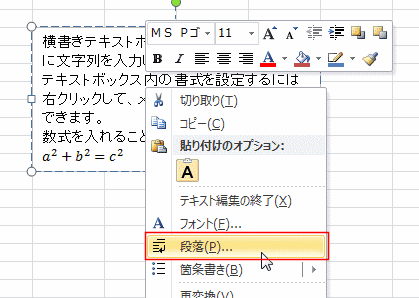
エクセル2010でのテキストボックス活用法と改行方法
本記事では、エクセル2010におけるテキストボックスの活用法と改行に関する基本的な操作方法を解説します。テキストボックスは、視覚的な情報を効果的に伝えるための便利なツールであり、特にプレゼンテーション資料やデータ報告書においてその役割は大きいです。まず、エクセル上でのテキストボックスの作成方法について説明し、その後、改行機能の使い方に焦点を当てます。
テキストボックスは、「挿入」タブから簡単に追加することができます。追加後は、サイズや形状を調整しながら、必要なメッセージやデータを視覚的に整理することが可能です。また、excelでのテキストボックス編集はシンプルで、フォントや色、スタイルを自由に変更でき、個性を出すことができます。加えて、テキストボックスを複数作成することで、より複雑なレイアウトも実現可能です。
次に、テキストボックス内での改行について紹介します。テキストボックス内での改行は、単に「Enter」キーを押すことで実行できますが、テキストの長さや構成によっては、見た目が乱れることもあります。そこで、適切な位置での改行を意識し、視覚的にわかりやすい形に整えることが重要です。このように、エクセル テキスト ボックス 改行の操作をマスターすることで、より効果的な資料作りができるでしょう。
イントロダクション
エクセル2010でのテキストボックス活用法について解説します。エクセルのテキストボックスは、データを視覚的に分かりやすく整理するための強力なツールです。特に、プロジェクトの説明やデータの補足説明など、注目させたい情報を強調するのに適しています。このツールを効果的に使用することで、資料の見栄えが向上し、受け手に伝わる印象を大きく変えることができます。
テキストボックスを作成する際、基本的な操作は非常にシンプルです。まず、「挿入」タブを選択し、テキストボックスを挿入する場所をクリックします。その後、任意の内容を入力できます。しかし、エクセルでのテキストボックスにおいては、改行の扱いに注意が必要です。デフォルトでは、エンターキーを押すと新たなセルに移動してしまいますので、テキストボックスの中で改行するには、Altキーを押しながらエンターキーを押す必要があります。この操作により、テキストボックス内での行を分けることができ、より整然とした情報提示が可能になります。
さらに、テキストボックスは移動やサイズ変更が容易であるため、具体的なレイアウトに応じてカスタマイズすることができるのも魅力の一つです。これにより、さまざまなスタイルやデザインに合わせた利用ができます。Excelのテキストボックスと改行を活用することで、見やすく、理解しやすい資料作りが実現できるでしょう。このように、基本的な使用方法を押さえておくことで、エクセルを使ったプレゼンテーションや報告書の質を向上させることができます。
テキストボックスの概要
テキストボックスは、エクセルのシート上に自由な位置でテキストを表示させるための便利なツールです。テキストボックスを使うことで、データの解説や注釈を視覚的に整理し、プレゼンテーションやレポートを魅力的に仕上げることができます。特に、セル内のデータだけでは表現しきれない情報を補足する際に効果的です。
エクセル2010では、簡単にテキストボックスを挿入することができます。リボンメニューの「挿入」タブから「テキストボックス」を選択し、シート上でドラッグするだけで作成できます。作成後は、フォントやサイズ、色を変更することも可能で、見た目をカスタマイズすることで視覚的なインパクトを与えることができます。このようにエクセル内で自由に情報を配置することで、より理解しやすい資料を作成することができます。
エクセル テキスト ボックス 改行に関しては、テキストボックス内での改行が必要な場合も多いでしょう。改行は不要なスペースを作らずに情報を整理する役割を果たします。excel テキスト ボックス 改行を行うには、テキストボックスを選択し、Enterキーを押すことで新しい行を作成できます。テキストボックス内での操作は、シンプルで直感的ですので、初心者でも簡単に扱えるでしょう。
このように、エクセル2010におけるテキストボックスの使用方法を理解することで、様々な情報をより効果的に伝えることが可能になります。データを視覚的に補強する手段として、テキストボックスは非常に役立つ技術と言えるでしょう。
テキストボックスの作成方法
テキストボックスの作成方法
エクセル 2010では、テキスト ボックスを利用することで、より柔軟にデータを視覚化することができます。まず、テキストボックスを作成するには、リボンの「挿入」タブを選択し、「テキスト」グループの中にある「テキストボックス」をクリックします。その後、ワークシート上でクリック&ドラッグすることで、任意のサイズのテキストボックスを作成できます。このプロセスにより、特定の場所に自由にテキストを配置できるため、プレゼンテーションやレポートの際に非常に便利です。
次に、作成したテキスト ボックスの中に文字を入力することができますが、長い文を入力する際には改行が必要になることがあります。エクセル では、通常の改行の方法と同様に、改行したい位置で「Alt」キーを押しながら「Enter」キーを押すことで、同じテキストボックス内での行の切り替えが可能です。これにより、テキストを整理し、読みやすくすることができます。
また、エクセル には、テキストボックスのサイズやフォントスタイルを変更するオプションが豊富に用意されています。これにより、視覚的なインパクトを高めることができます。特にビジュアルプレゼンテーションにおいては、適切なフォントサイズや色の設定が大切です。要点を強調したり、情報を分かりやすく提示するために、そうした設定を積極的に活用すると良いでしょう。
このように、エクセル テキスト ボックス 改行 に関連する機能を駆使することで、より効果的な資料の作成が可能になります。情報を整理し、視覚的な要素を取り入れることで、受け手にとって理解しやすいコンテンツを提供することができます。同様に、excel テキスト ボックス 改行 の機能を使いこなすことで、より効果的なコミュニケーションが実現できます。
テキストボックスの編集と配置
テキストボックスの編集と配置は、エクセルのプレゼンテーションや資料作成において非常に重要なスキルです。テキストボックスを使用することで、データをわかりやすく整理し、視覚的に強調することができます。まず、テキストボックスを作成した後は、その内容を自由に編集できます。文字のフォントやサイズ、色を変更することで、より効果的なプレゼンテーションを作成できます。
次に、テキストボックスの配置方法についてですが、エクセルの画面上で視覚的に配置を調整することが可能です。テキストボックスをドラッグして移動させたり、サイズを変更して他の要素とバランスを取ることで、資料の全体的なレイアウトを洗練させることができます。この際、エクセル テキスト ボックス 改行の機能も活用すると良いでしょう。テキストボックス内での改行は、内容を整理して見やすくするために重要なポイントです。
さらに、excel テキスト ボックス 改行の方法としては、テキストボックス内で「Enter」キーを押すことで簡単に改行ができます。これにより、長いテキストや段落を適切に区切ることができ、視覚的な印象が大きく向上します。テキストボックスを使いこなすことで、エクセルの機能をより有効に活用し、効果的な情報伝達ができるようになります。
改行方法の解説
エクセル2010でのテキストボックスの使用において、改行は非常に重要な要素です。テキストボックス内での改行方法を理解することで、情報を視覚的に整理し、より見やすいデータを提供することができます。ここでは、テキストボックス内での改行の方法を詳細に説明します。
まず、テキストボックスを挿入した後、カーソルを移動させたい位置に置きます。この状態でAltキーを押しながらEnterキーを押すと、テキストボックス内で改行が可能です。この操作により、新しい行が作成され、異なる情報や項目を整理して表示することができます。この方法は非常にシンプルであり、複雑な操作を必要としないため、多くのユーザーにとって使いやすいものとなっています。
また、エクセルでテキストボックス内の改行を行う際には、テキストボックスのサイズや配置を考慮することも大切です。限られたスペース内で適切に情報を表示するためには、適宜テキストボックスのサイズを調整することが必要です。これによって、内容が詰まりすぎず、読みやすいレイアウトを維持できます。
以上のように、エクセル テキスト ボックス 改行は操作が簡単でありながら、情報表現において非常に有用です。テキストボックスの運用をマスターすることで、よりプロフェッショナルな見栄えの資料を作成する助けとなるでしょう。
テキストボックスの活用例
テキストボックスは、エクセルのシート上で自由に文字を配置できる便利な機能です。特に、データやグラフを補足する説明を加えたい時や、視覚的に情報を整理したい場合に役立ちます。テキストボックスを使用すると、シート上の任意の位置にテキストを配置できるため、レイアウトの幅が広がります。例えば、プレゼンテーション資料を作成する際に、重要なポイントを強調するためにテキストボックスを活用することができます。
さらに、ボックス内での改行も簡単に行えます。テキストボックス内での改行方法は通常のセルとは異なり、Enterキーを押すことで新しい行に移動することができます。また、Shift + Enterを使用することで、段落内で改行を行うことも可能です。このようにして、見やすさや読みやすさを向上させることができます。
Excelのテキストボックスは、表計算データの補足情報やグラフのタイトル、コメントなど、さまざまな用途に応じた情報の伝達手段を提供します。従って、Excelを使う際には、ぜひこの機能を駆使して、情報をより効果的に表現してみてください。
まとめ
エクセル2010におけるテキストボックスの活用法は、視覚的に情報を整理するために非常に効果的です。エクセルのシート上に簡単に配置でき、必要に応じて自由に内容を編集することができます。具体的には、データの説明や注釈を加えたり、重要なメッセージを強調するために使われます。このような使い方により、データの可読性が向上し、プレゼンテーションの質も高まります。
テキストボックスの使い方はシンプルで、リボンメニューの「挿入」タブからテキストボックスを選択し、シート上にドラッグして作成します。作成後は、サイズやフォント、色などを自由に変更でき、自分のスタイルに合わせたデザインが可能です。さらに、テキストボックス内での改行も簡単で、Enterキーを押すことで新しい行が作成されます。特に、長い文章を入力する際には改行を使うことで、より整理された見やすいテキストを実現できます。
Excelにおけるテキストボックスの活用は、単にデータを表示するだけでなく、ユーザーのインタラクションを高める手段ともなります。特に、テキストボックス内で改行を適切に使用することで、視覚的にバランスを取ったレイアウトを作成でき、情報の伝達力が向上します。これにより、報告書やダッシュボードなど、様々なシーンでの活用が期待されます。
Preguntas frecuentes
エクセル2010でテキストボックスを作成するにはどうすればいいですか?
エクセル2010でテキストボックスを作成するには、まず「挿入」タブを選択します。その後、「テキストボックス」アイコンをクリックし、ワークシート上でドラッグしてテキストボックスを描きます。この時、好みのサイズや位置に合わせて調整できます。テキストボックス内に文字を入力することで、データの補足や注釈として利用することができます。また、テキストボックスの書式設定を行うことで、フォントや背景色、枠線のスタイルなども変更でき、見た目を整えることが可能です。
テキストボックス内で改行をする方法はありますか?
エクセル2010のテキストボックス内で改行を行うには、通常のEnterキーではなく、Shift + Enterを押すことで新しい行を作成することができます。これにより、テキストのレイアウトを整えたり、情報を整理して表示することが容易になります。特に、長い説明文やリスト形式の内容を記入する場合、改行を活用することで可読性が向上し、視覚的にわかりやすい資料を作成することができます。
テキストボックスのサイズを変更するにはどうすればいいですか?
テキストボックスのサイズを変更するには、テキストボックスを選択した状態で、四隅や側面に表示されるハンドルをドラッグすることで、任意のサイズに調整できます。サイズを大きくすることでより多くのテキストを表示でき、逆に小さくすることでスペースを節約することができます。また、サイズを変更する際には、内容の整列やバランスを意識することで、見た目にすっきりとした印象を与えることができます。
エクセル2010でテキストボックスを利用するメリットは何ですか?
テキストボックスを利用することで、エクセルのグラフや表に対して、説明や注釈を追加することができ、視覚的な情報提供が可能になります。特に複雑なデータを扱う際に、テキストボックスを活用することで、他者に向けて貴重な情報を容易に伝えることができます。また、テキストボックスは移動やサイズ変更が自由自在で、レイアウトのカスタマイズがしやすい点も大きな利点です。そのため、プレゼンテーションや報告書において、より魅力的で理解しやすい資料を作成する際にも非常に重宝します。
コメントを残す
コメントを投稿するにはログインしてください。
関連ブログ記事