
エクセル2013基本講座:ツールバーの使い方ガイド

エクセル2013基本講座:ツールバーの使い方ガイド
本記事では、エクセル2013 ツールバーの各機能や使い方について詳しく解説します。エクセル 2013 基本 講座の一環として、特に初めてエクセルを使用する方や操作に不安を感じている方にとって役立つ情報を提供することを目的としています。
エクセル2013 ツールバーは、ユーザーがさまざまな機能にアクセスしやすくするための重要な要素です。ツールバーには、スタイルや数式、データの操作に関連したアイコンが配置されており、これを利用することで作業効率が格段に向上します。ツールバーのカスタマイズも可能であり、ユーザーのニーズに応じて必要な機能を追加することができます。
また、エクセル2013 ツールバーの使い方をマスターすることで、日常のビジネス作業やデータ分析のスピードを速めることができます。次の段落では、具体的な機能の説明や、実践的な使用例を交えながら、ツールバーの活用法を探っていきます。これにより、あなたのエクセルスキルを一段と向上させることができるでしょう。
イントロダクション
エクセル2013基本講座:ツールバーの使い方ガイド
エクセル2013を効果的に活用するためには、まずその基本的な操作を理解することが大切です。この講座では、特にexcel2013 ツールバーの使い方について詳しく説明します。ツールバーは、エクセルを使用する上での重要な機能を素早くアクセスできるようにするための環境です。
エクセル 2013 基本 講座では、ツールバーのカスタマイズや、特定の機能への迅速なアクセス方法についても触れます。ツールバーを活用することで、作業効率が飛躍的に向上し、複雑なデータ処理や表計算がよりスムーズになります。また、ツールバーには、頻繁に使用する機能を追加することもできるため、自分のニーズに合わせて使いやすい環境を整えることが可能です。
まずは、ツールバーの基本的な構造を理解し、どのように利用できるかを学んでいきましょう。これからの学習で、皆さんがエクセル2013をより効果的に活用できることを目指しています。
ツールバーの基本概念
エクセル2013におけるツールバーは、効率的に作業を進めるための重要な機能の一つです。エクセル 2013 基本 講座では、ツールバーの使い方をしっかりと理解することが大切です。ツールバーは、よく使う機能やコマンドへのアクセスを簡素化し、作業の生産性を向上させる役割を果たします。
excel2013 ツールバーには、リボンと呼ばれるインターフェースが採用されており、タブを切り替えることで異なる機能のセットにアクセスすることができます。このリボンは、初めてエクセルに触れるユーザーでも直感的に操作できるように設計されています。各タブには、関連する機能がまとめられているため、必要なツールをすぐに見つけることができます。
さらに、ツールバーにはカスタマイズ機能も備わっています。頻繁に使用するコマンドを自分の好みに合わせて追加したり、不要な項目を非表示にすることができるため、より便利に活用することができます。これにより、ユーザーは自身の業務スタイルに最適な環境を整えることが可能になります。エクセル 2013 基本 講座を通じて、excel2013 ツールバーの使用方法を習得し、より効率的なデータ管理ができるようになりましょう。
よく使うツールバーのアイコン
エクセル 2013 基本 講座では、ユーザーが日常的に利用する機能を素早くアクセスできるようにデザインされたexcel2013 ツールバーのアイコンに焦点を当てます。ツールバーには、主に操作を効率化するためのショートカットが集約されており、それぞれのアイコンはわかりやすいシンボルで表されています。
例えば、フォーマットツールバーには文字のサイズや色を変更するためのアイコンが含まれており、これを活用することでデータを見やすく整理することができます。また、データの集計や分析を行う際には、計算機能やフィルター機能のアイコンも非常に便利です。これらのツールを使いこなすことで、作業の効率を大幅に向上させることができるでしょう。
さらに、excel2013 ツールバーはカスタマイズ可能であり、自分がよく使う機能を簡単に追加することが可能です。これにより、必要なアイコンを手元に置いて作業を行うことで、よりスムーズな操作を実現できます。このようにエクセル 2013 基本 講座を通じて、ツールバーの使い方をマスターすることが、エクセルを効果的に活用する第一歩となるでしょう。
カスタマイズ方法
エクセル2013では、excel2013 ツールバーを自分の作業スタイルに合わせてカスタマイズすることができます。これにより、よく使う機能やコマンドを簡単にアクセスできるように配置でき、作業効率が向上します。まずは、ツールバー上で右クリックし、「リボンのカスタマイズ」を選択します。ここでは、自分の使いやすいようにコマンドを追加したり、不要なものを削除することができるため、エクセル 2013 基本 講座で学んだ知識を応用する良い機会となります。
ツールバーには、標準で多くの機能が含まれていますが、自分の業務に特有な作業を行う際には、特定の機能を強調して配置することが重要です。たとえば、頻繁に使用する数式や関数を追加することで、作業時間が短縮され、ストレスも軽減されるでしょう。このようなカスタマイズは、エクセルをより使いやすくするだけでなく、自分の作業スタイルに合った環境を整えることにもつながります。
さらに、エクセルのバージョンに応じてカスタムツールバーを共有することも可能です。自身の設定を他のユーザーと共有したり、他のユーザーが作成したカスタマイズを取り入れることで、様々な視点から業務を効率化する手助けになるでしょう。こうした手法は、excel2013 ツールバーを最大限に活用し、業務をスムーズに進行させるためには欠かせないポイントです。
ツールバーのショートカットキー
ツールバーは、エクセル 2013 基本 講座において非常に重要な役割を果たします。操作を効率的に行うためのツールバーのショートカットキーを理解することは、作業をスピーディーに進める上で不可欠です。特に、excel2013 ツールバーに備わっているさまざまな機能に簡単にアクセスできるため、作業の生産性を大きく向上させることができます。
まず、主要なショートカットキーを使いこなすことで、マウスを使う頻度を減らし、手の移動を最小限に抑えることが可能です。例えば、ツールバーの各タブには特定のキーが割り当てられており、それを利用することで迅速に切り替えができるため、データ処理や編集がスムーズになります。これにより、長時間の作業でも疲れを感じにくくなるでしょう。
さらに、エクセルの設定から自分の使いやすいようにツールバーをカスタマイズすることも可能です。これにより、自分がよく使う機能を一目で確認でき、作業の効率が向上します。エクセル 2013 基本 講座では、このカスタマイズの方法についても解説し、さらに便利な使い方を提案していきます。これは、特に日常的にエクセルを活用するビジネスパーソンにとって、非常に価値のある情報となるでしょう。
トラブルシューティング
エクセル2013基本講座:ツールバーの使い方ガイド
エクセル2013 ツールバーは、エクセルを快適に利用するための重要な要素です。このツールバーには、よく使う機能が集約されており、データの入力や加工、分析が効率的に行えるよう設計されています。特に、初心者にとっては、どの機能がどこにあるのかを把握することが重要です。正しい使い方を理解することで、作業時間を大幅に短縮することができます。
エクセル 2013 基本 講座では、まずツールバーの基本的な構成について説明します。標準ツールバーには、「フォント」や「配置」などの書式設定に関する機能が配置されています。また、リボンという形式で整理されているため、必要な機能を視覚的に見つけることが容易です。タブを切り替えることで、さまざまな操作を瞬時に行うことができ、ユーザーのニーズに応じた柔軟な利用が可能となっています。
また、ツールバーはカスタマイズも可能です。特に頻繁に使う機能やコマンドを追加することで、自分専用の作業環境を整えることができます。このカスタマイズは、使い慣れた機能を一括で呼び出せるため、さらに効率的な作業を実現します。ツールバーの活用により、日常的な業務を円滑に進めるサポートを受けられるでしょう。
まとめ
エクセル2013基本講座:ツールバーの使い方ガイド
エクセル2013は、データ入力や分析を効率的に行うための強力なツールです。その中でも特に重要なのが、excel2013 ツールバーの使い方です。ツールバーは、日常的な操作を迅速に行えるように設計されており、さまざまな機能に素早くアクセスできます。
このエクセル 2013 基本 講座では、ツールバー内の主要な機能を紹介し、どのように活用していくかを詳しく説明します。まず、ツールバーには「ホーム」、「挿入」、「ページレイアウト」などのタブがあり、これらのタブを使うことで目的の機能に簡単に移動できます。また、ツールバーにはよく使用するコマンドを自由に追加したり、削除したりすることもできるため、自分の作業スタイルに合わせたカスタマイズが可能です。
さらに、excel2013 ツールバーの利便性を最大限に引き出すためには、ショートカットキーの利用もおすすめです。これにより、マウスを使わずに操作できるため、作業の効率が大幅に向上します。このように、エクセル 2013 基本 講座を通じてツールバーの活用法をマスターすることで、業務の生産性を向上させることができるでしょう。エクセルをより効果的に使いこなすために、ぜひ参考にしてください。
Preguntas frecuentes
エクセル2013のツールバーにはどのような種類がありますか?
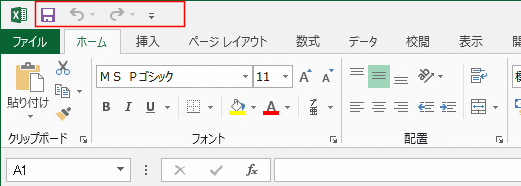
エクセル2013のツールバーには、主に「クイックアクセスツールバー」と「リボン」が存在します。クイックアクセスツールバーは、使用頻度の高いコマンドを素早く呼び出すことができる一時的なツールバーで、ブックの上部に表示されます。ユーザーは自分好みにカスタマイズして、必要な機能を追加したり削除したりできます。一方、リボンは、標準的な機能をカテゴリに分けて表示する大きなツールバーで、タブ形式で構成されています。各タブをクリックすると、関連する機能やオプションが表示されます。これらのツールバーを理解し使いこなすことで、作業の効率が大幅に向上します。
ツールバーのカスタマイズはどのように行いますか?
エクセル2013のツールバーをカスタマイズするのは非常に簡単です。クイックアクセスツールバーのカスタマイズは、ツールバーの右側にある下向き矢印をクリックすることで行えます。メニューからは、事前に設定された機能を簡単に選んで追加することができます。また、「その他のコマンド」を選択すると、さらに多くのコマンドから選べる広範囲なリストが表示されます。リボン自体もカスタマイズ可能で、右クリックからリボンのカスタマイズオプションにアクセスできます。ここでは、タブの追加や削除、表示する機能の選択が可能です。自分の作業スタイルに合ったツールバーを作成することで、エクセルの操作がよりスムーズになります。
よく使用されるツールバーの機能にはどのようなものがありますか?
エクセル2013のツールバーを利用する際に、特によく使用される機能がいくつかあります。例えば、「保存」や「元に戻す」、「やり直し」などの基本的な機能は日常的に使用されるため、クイックアクセスツールバーに追加しておくと便利です。また、データの操作に関連する「フィルター」や「並べ替え」も頻繁に使われる機能ですので、リボン内の「データ」タブにアクセスして活用できます。さらに、グラフ作成や条件付き書式の設定など、視覚的なデータ分析を行うための機能も多く、業務の効率を向上させる上で非常に重要です。これらの機能を手軽に呼び出せるようにしておくことが、エクセルを使いこなす鍵となります。
ツールバーのショートカットキーはありますか?
エクセル2013では、ツールバーに関連した多くのショートカットキーが用意されています。これにより、マウスを使わずにキーボードのみで迅速に操作を行うことが可能です。例えば、クイックアクセスツールバーに追加されたコマンドには、Altキーを押すことでそのショートカットキーが表示されます。この表示に従って数字や記号を押すことで、直接コマンドを実行できます。たとえば、「Alt + H」で「ホーム」タブにアクセスし、続いて特定の機能の数字を打つことで、簡単に操作を行うことができます。ショートカットキーを覚えて使いこなすことで、業務の生産性が一層向上するでしょう。
コメントを残す
コメントを投稿するにはログインしてください。
関連ブログ記事