
「エクセル2013:ピボットテーブルの範囲を指定する方法」

ピボットテーブルのデータ範囲を可変にしたい:エクセル2013基本講座
エクセル2013では、ピボット テーブル 範囲を柔軟に指定することができます。これにより、データが追加された際に、手間をかけずにピボットテーブルを更新することが可能になります。特に、大量のデータを扱う場合や、定期的にデータが変動するシートでは、この機能が非常に役立ちます。
まずは、ピボット テーブル 範囲 指定の基本的な手順について解説します。通常、ピボットテーブルを作成する際に、元となるデータを選択しますが、このデータ範囲を固定するのではなく、動的に変更できるように設定することが重要です。これにより、新たに追加されたデータを簡単に反映させることができます。
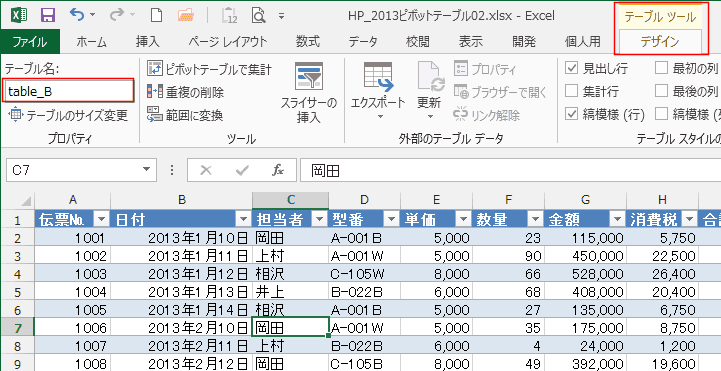
具体的には、Excelのテーブル機能を利用することで、データ範囲を自動的に拡張する設定が可能です。テーブルとしてデータを管理することで、ピボットテーブルもそれに応じて自動で更新されるため、より効率的にデータ分析が行えるでしょう。このように、ピボット テーブル 範囲の指定方法を理解しておくことで、日々の業務をよりスムーズに進めることができるのです。
イントロダクション
イントロダクション
Microsoft Excel 2013におけるピボット テーブル 範囲の設定は、データ分析を効率的に行うための重要な要素です。ピボット テーブル 範囲 指定を正確に行うことで、大量のデータからも必要な情報を素早く抽出することが可能になります。このプロセスを理解することで、ユーザーはデータサマリー、集計、そして新たな視点での分析が行いやすくなります。
まず、ピボット テーブル 範囲を指定する際には、どのデータを使用したいのか明確にすることが大切です。ユーザーはデータの範囲を選択し、その後にピボットテーブルを作成します。このとき、選択したデータ範囲がピボットテーブルの結果に直接影響を与えるため、慎重に選ぶ必要があります。データが変わる可能性がある場合、動的に範囲を設定する方法を考慮するのも一つの手です。
このように、基本的なスキルであるピボット テーブル 範囲 指定を習得することで、Excelを使用したデータ分析の幅が広がります。今後のセクションでは、具体的な設定手順や、範囲の更新方法について詳しく解説します。これにより、読者が自身のデータ分析スキルを向上させる一助となることを目指します。
ピボットテーブルとは
ピボットテーブルとは、データを整理し、分析するための非常に便利なツールです。エクセル2013では、この機能を使用することで、大量のデータを簡単に視覚化し、さまざまな角度から分析することができます。特に、ピボット テーブル 範囲を設定することで、特定のデータセットを選択し、効果的に情報を抽出することが可能になります。
ピボット テーブル 範囲 指定によって、データの範囲を動的に設定することができます。これにより、新しい情報が追加された場合でも、自動的に範囲を更新し、常に最新のデータに基づいて分析を行うことができます。これらの機能を利用することで、時間を節約し、より迅速に意思決定を行うことができるのです。
データの集計方法や表示形式を自由に変更できるため、ユーザーは自分のニーズに合った分析結果を得ることができます。このように、ピボットテーブルはデータ分析の強力なツールとして、多くのビジネスシーンで活用されています。ピボットテーブルを使いこなすことで、より効率的にデータを活用できるようになるでしょう。
範囲を指定する理由
ピボットテーブルを使用する際に、ピボット テーブル 範囲を適切に指定することは非常に重要です。データの集計や分析を行うための基盤となる部分であるため、適切な範囲を選定することにより、効率的に情報を引き出すことが可能になります。また、データが増えた場合でも容易に対応できるため、動的な分析が求められる場面では特に効果的です。
ピボット テーブル 範囲 指定が正しく行われていないと、意図しないデータを含めてしまったり、逆に必要なデータを欠落させてしまう可能性があります。そのため、最初の段階でしっかりと範囲を見定めることが求められます。Excel 2013には、ユーザーが自由に範囲を設定できる柔軟性がありますが、この機能を正しく活用するためには少々の知識と技術が必要です。
範囲を指定することで、ピボットテーブルの分析結果が変わるため、特にデータの種類や数が多い場合には、慎重に選定することが重要です。視覚的に見やすく、分析結果を効果的に引き出すためには、適切な設定がカギとなります。ピボットテーブルの範囲を明確に定義することで、より深い洞察を得ることができ、業務の効率化に寄与するでしょう。
範囲の指定方法
範囲の指定方法
エクセル2013において、ピボット テーブル 範囲を指定することは基本的な操作ですが、非常に重要なステップです。ピボット テーブル 範囲 指定を適切に行うことで、データの分析がスムーズに進み、構造化された情報を簡単に抽出できるようになります。
まず、データを整理し、ピボットテーブルを作成する対象となるセル範囲を選択します。この際、データのヘッダー行を含めることが重要です。ヘッダー行がない場合、ピボットテーブルが適切に機能しない可能性があります。その後、メニューの「挿入」タブから「ピボットテーブル」を選び、表示されるダイアログボックスで範囲を確認し、必要に応じて修正します。
また、ピボット テーブル 範囲を動的に変更する場合、Excelのテーブル機能を活用することが推奨されます。Excelのテーブルに変換することで、データの追加や削除が自動的に範囲に反映され、ピボットテーブルの更新が容易になります。このようにして、ピボット テーブル 範囲 指定の手間を軽減し、常に最新のデータを基に分析を行うことが可能です。
データの更新について
データの更新は、ピボット テーブル 範囲を効果的に活用する上で非常に重要です。多くのユーザーがエクセルを用いてデータを分析する際、データソースとなる範囲が頻繁に変わることが多いです。この場合、手動でピボット テーブル 範囲 指定を行うと、時間がかかり、作業効率が低下します。そのため、データの更新をスムーズに行う手段を知っておくことが必要です。
まず、ピボット テーブル 範囲を動的に設定するためには、テーブル機能を活用するのが効果的です。テーブルを使用することで、データが追加された際にも自動的に範囲が更新されるため、常に最新のデータを基に分析を行うことができます。このように設定することで、ピボット テーブル 範囲 指定の手間が省け、操作がシンプルになります。
また、データの更新が必要な際は、ピボット テーブルの「更新」ボタンを押すことで、簡単にデータを反映させることができます。これにより、効率的に作業を進めることができ、分析結果を迅速に得ることが可能です。データ更新の手法を理解して活用することで、ピボット テーブル 範囲の利用価値を最大限に引き出すことができるでしょう。
注意点とトラブルシューティング
注意点とトラブルシューティング
「ピボットテーブルの範囲」の設定は、データ分析を行う上で非常に重要なステップです。しかし、適切な範囲を選択しないと、結果が期待通りにならないことがあります。特に、データが増減する場合や、新しい列や行が追加された際には、ピボットテーブル範囲指定を見直す必要があります。これを怠ると、最新のデータが反映されず、誤った分析結果を導いてしまうことがあるため注意が必要です。
また、ピボットテーブル範囲を指定する際には、データの整合性を確認することも重要です。たとえば、空白のセルや不正なデータが含まれていると、正確な集計ができない場合があります。データをクリーニングしてから範囲を指定することで、より正確な分析を行うことが可能になります。特に、日付や数値のフォーマットに注意を払い、一貫性を持たせることが求められます。
さらに、エクセル2013では、範囲の自動更新機能もありますので、データが変動する可能性があるときは、テーブルを使用することをお勧めします。これにより、自動的に範囲が更新されるため、毎回手動で指定し直す手間を省くことができます。ただし、この機能が正しく働いていない場合は、セルの範囲を手動で調整しておくことが必要です。このような対策を講じることで、ピボットテーブル範囲の指定に関するトラブルを未然に防ぐことができるでしょう。
まとめ
エクセル2013では、ピボット テーブル 範囲を柔軟に設定することが可能です。ピボットテーブルは、データの分析や集計を迅速に行えるツールですが、適切なピボット テーブル 範囲 指定が重要です。正確な範囲を指定することで、必要なデータのみを集約し、結果を視覚的に分かりやすく表示することができます。
まず、ピボットテーブルを作成する前に、どのデータを集約するかを明確にします。データの範囲を確認しておくことで、ピボットテーブルの作成が円滑に進みます。データの中には、不要な情報が含まれていることもあるため、あらかじめ筛選を行うことが推奨されます。
次に、ピボット テーブル 範囲を指定する際には、ワークシートのセルを選択する方法があります。自動的に範囲を選択する機能も用意されていますが、特定の範囲を手動で指定することで、より細かな設定が可能です。この操作を適切に行うことで、効率的にデータ分析を行い、結果の信頼性を高めることができます。
最後に、ピボット テーブル 範囲 指定の重要性を理解することが、エクセルを使ったデータ分析の第一歩と言えるでしょう。多様なデータに対応できるピボットテーブルをうまく活用し、自分の業務や研究に役立ててください。
Preguntas frecuentes
ピボットテーブルの範囲を指定する方法は?
ピボットテーブルの範囲を指定するには、まずデータソースを選択する必要があります。エクセルで対象のデータが含まれているシートを開き、必要なデータ範囲を選択することから始めます。次に、「挿入」タブをクリックし、「ピボットテーブル」を選択します。ポップアップウィンドウが表示されるので、「テーブル / 範囲」フィールドに選んだデータ範囲が正しく表示されていることを確認します。必要に応じて範囲を手動で修正することも可能です。在宅で業務の際に便利な-名称付きの範囲-を使っている場合は、選択した名前を入力することもできます。これでピボットテーブルを作成するための準備が整いました。
既存のピボットテーブルに範囲を追加することはできる?
はい、既存のピボットテーブルに範囲を追加することは可能です。エクセルで既に作成されたピボットテーブルを選択し、「ピボットテーブルツール」のタブが表示されたら、「分析」タブをクリックします。次に「データソースの変更」を選択します。このとき、新しい範囲を追加するために、新しいデータソースとして現在の範囲に他の範囲を加算することができます。範囲を修正した後、ピボットテーブルが自動的に更新され、新しいデータに基づいたレポートが作成されるため、業務や報告書の作成に役立つでしょう。ただし、元のデータの整合性を保つことが重要です。
ピボットテーブルのデータ範囲を動的に変更するには?
ピボットテーブルでのデータ範囲を動的に変更するには、名前付き範囲を利用するのが便利です。具体的には、データが更新されるたびに自動的に範囲を変更するために、データ範囲を動的に定義する数式を使用します。例えば、OFFSET関数やCOUNTA関数を組み合わせることで、データの最終行を自動的に識別する名前付き範囲を作成することができます。この動的範囲をピボットテーブルのデータソースに適用することにより、新しい行が追加された際にも手動で範囲を変更する必要がなくなるため、効率的に作業を進めることができます。
ピボットテーブルの範囲を指定する際の注意点は?
ピボットテーブルの範囲を指定する際には、いくつかの注意点があります。まず、選択するデータ範囲には必ずヘッダー(列名)が含まれていることが重要です。ヘッダーがない場合、エクセルはデータを正しく識別することができず、目的のレポートを作成できません。また、空白のセルが多く含まれている場合、データの集計に影響を及ぼす可能性がありますので、事前に整理しておくことをお勧めします。さらに、データが結合されているセルがあると、正確な集計ができなくなるため、なるべく避けるようにしましょう。これらのポイントに注意を払い、スムーズにピボットテーブルを作成してください。
コメントを残す
コメントを投稿するにはログインしてください。
関連ブログ記事