
【エクセル】DCOUNT関数で複数条件のセルをカウントする方法

この記事では、Excel dcount関数を用いて複数の条件でセルの数をカウントする方法について解説します。特に、dcount関数の特徴や活用方法を紹介し、具体的な実例を通じて、どのようにして複合条件を設定し、目的のデータを抽出することができるのかを見ていきます。
DCOUNT 関数は、特定のデータベースの中から、指定した条件に一致するレコードの数をカウントするための強力なツールです。これを利用することで、複数の条件を同時に適用し、より精度の高いデータ分析が可能になります。特に、counta 複数 条件に対応しているため、文字列や数値のデータを効率よく集計することができます。
さらに、DCOUNTA関数についても触れ、数値だけでなく文字などもカウント可能な利点について説明します。この記事を通じて、dcount関数と他のカウント関数との違いや、どのような場面でExcel dcountを使うべきかを理解し、実務での活用につなげていただければ幸いです。
イントロダクション
DCOUNT関数は、Excelでデータベースの特定のフィールドに基づいて特定の条件を満たすセルの数をカウントするための便利なツールです。この関数を使用することで、複数 条件に対するデータの集計が容易になり、大規模なデータセットの中から必要な情報を簡単に抽出できます。特に、AND条件やOR条件を組み合わせて使用する場合、DCOUNTはその柔軟性をいかんなく発揮します。
具体的には、DCOUNTの構文を理解することが重要です。DCOUNT関数は、データベースの範囲、条件範囲、対象となるフィールドを指定することで機能します。ここで重要なのはdcount関数が持つ強力なデータ集計機能であり、これにより単純なカウントではなく、特定の条件を満たすデータを的確に捉えることができます。加えて、DCOUNTA関数に対しては文字や数値のセルをカウントする際に非常に役立ちます。
かなり高度な集計が可能なexcel dcountを使いこなすことで、ビジネスや研究の現場での意思決定をサポートできるでしょう。また、DCOUNT関数を利用することで、条件表を個別に作成することで、複雑な条件設定にも対応可能です。このように、dcount 関数は情報を体系的に整理し、必要なデータを抽出するための非常に重要な役割を果たしています。
DCOUNT関数の基本
DCOUNT関数は、Excelにおいて特定の条件を満たすデータのセルを数えるための強力なツールです。この関数は、データベースの特定のフィールドから条件に応じたセルの数をカウントする際に使用されます。特に、条件が複数ある場合、他の関数と比べて柔軟性が高いのが特徴です。例えば、dcountを使用することで、複数の基準を設定し、AND条件やOR条件を使ってデータをフィルタリングすることが可能です。
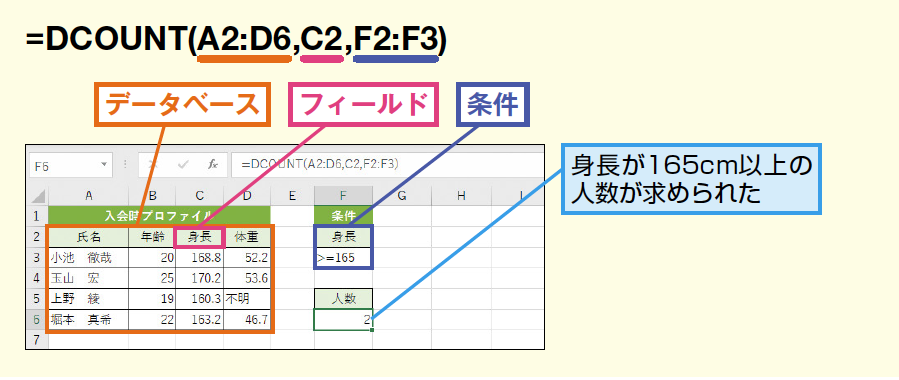
具体的には、dcount 関数の構文は、対象データベースの範囲、カウント対象のフィールド、および条件を指定するための範囲の3つの引数から成ります。この際、条件を指定するための範囲を作成する必要がありますが、これにより一度に多くの条件を設定することができ、複雑なデータ分析を簡素化できます。たとえば、特定の値に基づいてデータをフィルタリングする場合、AND条件を活用して全ての基準を満たすデータを抽出することが容易になります。
さらに、DCOUNTの関連関数としてcountaやcountif、countifsがあり、これらは特定の条件やデータ型に基づくカウントを行いますが、DCOUNTはデータベースのような構造を持つ範囲にのみに適用されます。このため、データ種類が異なる場合でも、複数の基準を用いてカウントを実行できる点で、excel dcountは特に便利です。これにより、ユーザーはより深い洞察を得ることができ、データ分析の精度も向上します。
OR条件の使い方
OR条件を使用することで、DCOUNT関数は複数の条件に基づいてデータをカウントする際に非常に便利です。たとえば、特定のいくつかの条件が満たされる場合にセルの数を求めたいときに活用できます。EXCEL DCOUNTを使うことで、データベースの中から特定の条件に合う値を簡単に抽出でき、分析の効率が向上します。
具体的な使い方として、まず条件表を作成する必要があります。この条件表には、カウントしたい対象のフィールド名と、OR条件として設定したい内容を記入します。その上で、DCOUNT 関数を用いて、実際にデータベースから該当するセルの数を数えます。例えば、売上データの中から「地域が東京または大阪である件数」を数える場合、条件表にそれぞれの地域を設定することで、必要なデータを取得することが可能です。
また、counta 複数 条件を考慮する際には、DCOUNTA関数も利用できます。この関数を使うことで、数値だけでなく、文字列を含むセルもカウントすることができ、より柔軟にデータを分析することができます。つまり、OR条件だけでなく、さまざまな条件に基づいた集計が可能になるため、データ処理の幅が広がります。これにより、データ分析の精度やスピードを高めることができるのです。
AND条件の使い方
エクセルのdcount 関数を使用すると、特定の条件に基づいてデータベース内のレコードをカウントすることができます。特に、AND条件を適用することで、複数の条件を満たすレコードのみを対象としてカウントすることが可能です。この方法により、より正確な分析が行えます。
AND条件を活用するためには、まず条件表を作成する必要があります。条件表には、counta 複数 条件を満たすための関連情報を整理します。たとえば、特定の部門や日付範囲内の売上データを対象とする場合、条件表にこれらの情報を記載することで、dcount関数が適切に機能します。
具体的な使い方を説明すると、まずデータベースの範囲と条件範囲を設定します。次に、excel dcount関数を使って、条件範囲に基づいて値をカウントします。AND条件では、各条件が全て満たされる必要があるため、条件表に記載する内容は十分に考慮する必要があります。この方法を用いることで、データの信頼性を高めることができ、必要な情報を効率的に取得することができます。
COUNTIF関数との違い
DCOUNT関数は、データベース関数の一つであり、特に複数の条件を満たすセルの数をカウントする際に非常に便利な機能です。一般的なCOUNTIF関数とは異なり、DCOUNT関数はより複雑な条件を設定できるため、特定のデータセットに対して柔軟な集計が可能です。例えば、異なるカテゴリや複数の条件に基づいてデータをフィルタリングしたい場合、DCOUNT関数が特に役立ちます。
EXCEL DCOUNTを使用する方法では、最初に条件表を作成する必要があります。この条件表には、カウント対象のフィールド名と、それに対応する値を指定します。これにより、単一の条件ではなく、AND条件やOR条件を用いて複数の条件を組み合わせた分析ができるのです。このため、DCOUNT関数はデータが多様で複雑な場合においても、高い集計能力を発揮します。
DCOUNT関数は、特に数値データを扱う際に優れた機能を持っており、特定の条件を満たすレコードを容易にカウントできます。また、DCOUNTA関数と組み合わせることで、ただ数値のみならず、文字データも含めた集計が行えるため、counta 複数 条件の場合でも、柔軟に対応可能です。こうした特徴により、DCOUNT関数は、データ分析を行う上で必要不可欠なツールとして広く認識されています。
条件表の作成方法
条件表の作成は、dcount 関数を利用して複数条件を設定する際に非常に重要なステップです。この条件表は、どのデータを評価するかを指定する役割を果たします。まず、条件表には、カウントする対象となるフィールド名を含める必要があります。そして、その下に設けた行に条件を記入することで、dcountがどのデータに基づいて集計を行うかを明確にします。複数の条件を設定する場合、各条件をそれぞれのフィールドに対して記述します。
次に、条件はAND条件やOR条件のいずれかで指定することができます。AND条件を使用する場合、すべての条件が満たされる必要があります。一方、OR条件ではいずれかの条件が満たされればカウント対象となるため、柔軟な集計が可能です。これにより、excel dcountを用いて特定の条件に一致するデータを効果的に集計することができます。
条件表を正しく設定することで、正確な集計が実現されます。また、DCOUNTA関数と組み合わせることで、データの種類に応じてセルの数をカウントすることができ、数値や文字のセルもカウント対象にすることが可能です。これにより、counta 複数 条件を活用した複合的なデータ分析が実現できます。条件表の作成とその運用方法を理解することで、dcount 関数の利便性を最大限に引き出すことができるでしょう。
実例紹介
DCOUNT関数を使用して複数条件のセルをカウントする実例を紹介します。DCOUNT関数は、データの中から特定の条件を満たすセルの数をカウントするための強力なツールです。特に、複数 条件を設定することで、より柔軟なデータ分析が可能になります。ここでは、実際のデータを用いて、どのようにDCOUNT関数を活用できるかを説明します。
まず、DCOUNT関数の基本的な構文を理解することが重要です。DCOUNT関数は、データベースの範囲、条件範囲、そしてカウント対象のフィールドを指定することで使用します。例えば、ある社員データベースから、特定の部署に所属する社員の人数をカウントしたい場合、excel dcountを利用します。このとき、条件表を設定して、どのデータを対象とするかを指定する必要があります。
さらに、OR条件やAND条件を使った実際の例も見ていきましょう。あるデータセットで、部門が「営業」または「マーケティング」の担当者をカウントする場合には、条件表でこれらの条件を設定します。この手法によって、dcount 関数は、単一の条件に限らず、より複雑な条件に基づいてセルをカウントすることができます。また、DCOUNTA関数と同様に、文字や数値のデータをカウントすることができますが、DCOUNTは数値型データに特化していますので、注意が必要です。
このように、DCOUNT関数を活用することで、複数の条件を持つデータを効率的に分析し、必要な情報を迅速に得ることができます。実際のデータを使った例を通じて、ぜひその使い方を体験してみてください。
DCOUNTA関数について
DCOUNTA関数は、エクセルのデータベース関数の一つで、指定された範囲内の非空白セルをカウントするために使用されます。この関数は、数値や文字列だけでなく、真偽値やエラー値もカウントするため、データの集計に非常に便利です。特に、counta 複数 条件を使用したデータの分析を行う際には、DCOUNTA関数が強力なツールとなります。
この関数の構文は、データベースの範囲、フィールド名、条件の3つの引数を取ります。データがどのように整理されているかによって、条件の設定や範囲の指定が変わってくるため、使用する際には注意が必要です。また、DCOUNTA関数は、データベース全体を対象に集計を行うため、特定の条件に基づいてデータを選別する場合には、DCOUNT関数と組み合わせて使用することが推奨されます。
DCOUNT関数に関しては、より複雑な条件を扱うことが可能で、AND条件やOR条件を利用したセルのカウントができます。これにより、ユーザーは特定の条件を満たすデータのみを抽出しやすくなります。たとえば、特定の期間内における売上データや、特定の地域での顧客数を把握したい場合に、DCOUNT 関数を活用することで、効率的に情報を得ることができます。
excel dcountを用いたデータ分析は、多様なビジネスシーンや研究において非常に有用です。このように、DCOUNTA関数とDCOUNT関数を効果的に使い分けることで、データの集計や分析の精度を高めることができます。
まとめ
まとめ
DCOUNT関数は、エクセルで複数の条件に基づいてデータを集計する際に非常に便利なツールです。特に、dcountはデータベース内で条件に合致する値の数を数えることができ、データ分析やレポート作成に役立ちます。また、excel dcountの利点は、複合条件に対しても柔軟に対応できるところにあります。これにより、特定の条件に基づいたデータの焦点を絞ることが可能となります。
さらに、DCOUNT関数を活用することで、条件表を作成し、複数 条件を設定することができます。これにより、AND条件やOR条件を使った高度な分析が実現します。また、関連するcounta関数やdcount 関数について理解を深めることで、データの集計や分析が一層効果的に行えるようになります。
このように、DCOUNT関数は、エクセルを活用したデータ集計の基本を学ぶ上で重要な知識と言えるでしょう。今後、さらに複雑な条件付きの分析にチャレンジする場合にも、これらの関数を駆使することで、業務効率が劇的に向上することが期待できます。
Preguntas frecuentes
DCOUNT関数とは何ですか?
DCOUNT関数は、エクセルにおいてデータベースから特定の条件に基づいて数値をカウントするための関数です。この関数は、データの範囲とカウントしたい条件を指定することによって、特定の条件を満たすレコードの数を求めることができます。たとえば、特定の部門に属する従業員の数や、ある商品の売上のカウントなど、非常に便利な機能を提供します。DCOUNT関数を使うことで、データをより効率的に分析することができ、ビジネスや研究においても役立つツールとなります。
複数の条件を設定する方法は?
DCOUNT関数で複数条件を設定するには、まず条件を指定するための範囲を用意する必要があります。この範囲には、キーワードとその条件が含まれます。たとえば、「売上」列で2000以上の値を持つデータをカウントしたい場合には、条件範囲に「売上」とその下に「>=2000」と入力します。この条件範囲は、DCOUNT関数の引数の一部として利用されます。つまり、DCOUNT関数の構文は =DCOUNT(データベース, カウントするフィールド, 条件範囲) となり、データベースの構造に従って条件範囲を正確に指定することが重要です。
DCOUNT関数を使用する際の注意点は何ですか?
DCOUNT関数を使用する際の注意点はいくつかあります。第一に、データベースの範囲と条件の範囲の列名は一致している必要があります。これにより、DCOUNT関数は正確にカウントしたいデータを特定できるようになります。第二に、条件を設定する際に使用する演算子(例:>=、<=など)は正確に記述することが重要です。不正確な条件設定は、意図しない数値をカウントしてしまう可能性があります。さらに、条件範囲に空白のセルが含まれている場合、それが無視されることもあるため、注意が必要です。
DCOUNT関数の実践例を教えてください。
DCOUNT関数の実践例として、例えば、顧客データベースにおいて「地域」が「東京」で「購入金額」が10000以上の顧客数をカウントしたいとします。この場合、まずデータベースの範囲を指定し(例:A1:C100)、次に条件範囲を用意します。条件範囲には、A列に「地域」、その下に「東京」を、B列に「購入金額」とその下に「>=10000」を書きます。このように条件範囲が設定されたら、DCOUNT関数を =DCOUNT(A1:C100, "顧客ID", 条件範囲) として使用します。この結果により、指定した条件を満たす顧客の数がカウントされ、データをもとにした意思決定をサポートします。
コメントを残す
コメントを投稿するにはログインしてください。
関連ブログ記事