
【エクセル】SBI株管理のための出来高チャート作成法

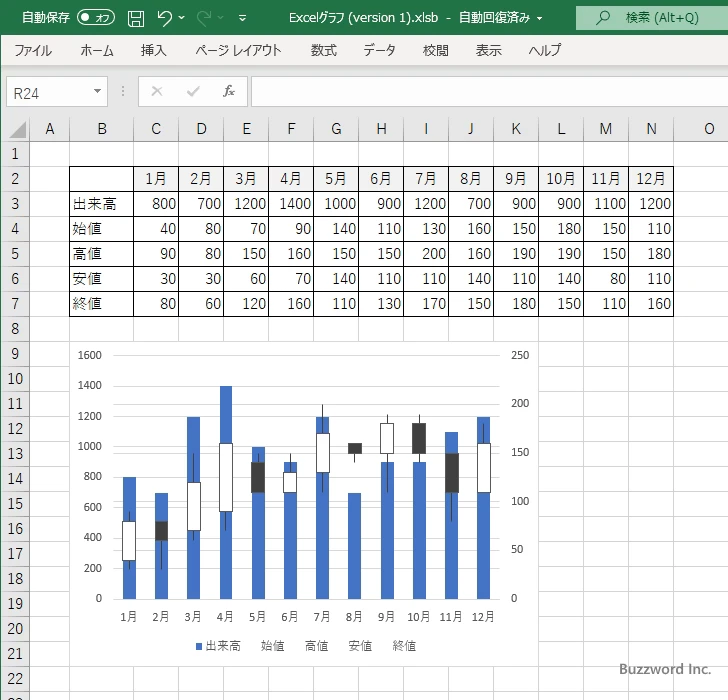
この記事では、SBIの株を効率的に管理するために、エクセルを利用して出来高付きの株価チャートを作成する方法について詳しく解説します。具体的には、株価データの取得から始まり、データの整理、チャートの挿入、そして移動平均線の追加までの手順を丁寧に紹介します。
まず、株価データを集める際には、信頼できる情報源から正確なデータを取得することが重要です。次に、取得したデータを使いやすい形に整理し、エクセルでの作業がスムーズに進むようにします。これにより、視覚的に分かりやすい株価チャートが作成でき、投資判断の助けになります。
さらに、エクセルでは簡単に移動平均線を追加することができ、これを利用することで株価のトレンドを把握しやすくなります。この記事を通じて、読者の皆様が自分の投資スタイルに合った株価チャートの作成法を学び、実際の投資活動に役立てることができる内容を目指しています。
イントロダクション
【エクセル】SBI株管理のための出来高チャート作成法
株式投資を行う上で、株 管理は非常に重要です。特に、複数の銘柄を取り扱う場合や、日々の取引を効率的に行うためには、しっかりとした管理体制が求められます。この記事では、SBI証券を活用し、エクセルを用いて出来高チャートを作成する方法について詳しく解説します。
まず、株 管理において重要な要素の一つは、株価の変動を視覚的に把握することです。エクセルを利用することで、出来高を含めた株価チャートを簡単に作成でき、自分自身の投資判断に役立てることができます。特に、出来高はその銘柄の人気や需給の状況を示す指標の一つであり、株価と一緒に確認することで、より深い洞察を得ることができるのです。
さらに、出来高チャートには移動 平均 線 エクセルを追加することが可能です。移動平均線は、株価のトレンドを把握するために非常に有用な指標であり、特に短期トレードを行う際には欠かせない要素となります。エクセルを使って自分専用のカスタマイズ可能なチャートを作成することは、投資戦略の構築に大きなメリットをもたらします。
このように、SBI株管理を目的とした出来高チャートの作成は、投資家にとって欠かせないスキルと言えるでしょう。次のセクションでは、具体的な手順を追って、実際にチャートを作成する方法を詳しく探っていきます。
株価データの取得
株価データを取得する際には、信頼できる情報源からのデータ収集が重要です。特に、株 管理 エクセル sbiを効率的に行うためには、リアルタイムで更新される正確なデータが求められます。多くの投資家は、Yahoo!ファイナンスやみんかぶといったウェブサイトを利用して、必要な株価を確認し、さらにSBI証券の「Hyper SBI」アプリからもデータを引き出すことができます。これらのプラットフォームは、初心者から上級者まで幅広い投資家にとって有益な情報を提供します。
次に、取得したデータをエクセルに取り込む際には、整然とした形式で整理することが求められます。このステップでは、直感的な操作が可能なエクセルの機能を駆使して、株価を日付順に並べ替えたり、不要な列を削除することが重要です。また、データが整った後は、移動 平均 線 エクセルを利用して、株価の変動を視覚的に捉えることが容易になります。移動平均線を加えることで、トレンドを分析しやすくなり、より良い投資判断を行えるようになります。
最終的に、正確な株価データをエクセルに整理し、適切な分析を行うことで、効果的な株 管理 エクセル sbiが実現できるのです。このプロセスを通じて、投資の意思決定がさらに強化され、成功に近づくことが期待できます。
データの整理
データの整理は、出来高チャートを作成する上で非常に重要なステップです。まず、株価データを正確に取り込むことが求められます。その後、データを整理することで、分析や可視化がしやすくなります。特に、株を管理する際には、正規化されたデータが必要です。Excelシート内でのデータの順序や整合性を確認することが不可欠です。
次に、不要な列を削除し、データを必要なフォーマットに整えます。例えば、日付、始値、高値、安値、終値、そして出来高などの情報を一括で用意し、適切な列に配置することが求められます。これにより、後にチャートを作成する際にスムーズに作業を進めることができます。特に、SBI証券などから取得したデータは、しばしば加工が必要になるため、注意が必要です。
また、移動平均線を用いた分析を行う場合、必要な期間に合わせて移動平均の計算も行うことが大切です。エクセルを利用することで、簡単にこの計算を行うことができ、視覚的な分析が可能になります。このように、データの整理が整うと、株価チャートの作成や今後の投資判断にも大きく寄与します。
株価チャートの挿入
株価チャートの挿入は、エクセルを用いた株 管理において非常に重要なステップです。まず、データを適切に整えたら、エクセルのグラフ機能を使って株価チャートを作成します。このチャートは、実際の株価の動きを視覚的に確認するためのツールであり、投資判断を行う際に大変役立ちます。作成方法は直感的で、挿入タブから簡単にアクセスできます。
挿入した株価チャートは、ユーザーが自由にカスタマイズできるため、視覚的に見やすくするために一つ一つ調整が可能です。特に、移動 平均 線 エクセルを活用して、その株のトレンドを把握することができるため、多くの投資家にとっては必須ともいえる機能です。移動平均線を追加することで、株価の短期的な変動だけでなく、全体的な流れを把握しやすくなります。
これらの機能を駆使し、SBIの株管理を行うことで、より精度の高い分析が可能となります。エクセルの株価チャートを利用することで、情報を視覚化し、自分自身に合った戦略を立てやすくすることが可能です。このように、エクセルを使った株価チャート作成は、投資活動をより効率的にサポートしてくれる重要な手段となります。
移動平均線の追加
株価チャートにおいて、移動平均線はトレンドを把握するために非常に重要な要素です。特に、短期的な価格変動を滑らかにし、投資判断の材料として活用することができます。エクセルを使用すれば、簡単に移動平均線を追加することができます。この作業は、株価データを視覚化する上で非常に便利です。
まず、株価データを用意し、必要な計算を行うことで5日間の移動平均線を求めます。具体的には、最新の価格を含めた過去5日間の終値を平均して、新たな列にその値を記録します。この工程は自動的に行うことができ、エクセルのセルをドラッグすることで簡単に設定することができます。
次に、これらのデータを株価チャートに追加します。グラフに表示することで、実際の株価と移動平均線の関係を視覚的に確認でき、トレンドの識別が容易になります。SBIなどの証券会社で取得したデータをもとに作成した株 管理用のチャートは、投資判断の精度を高める上で役立つでしょう。
グラフのカスタマイズ
グラフのカスタマイズ
出来高付きの株価チャートを作成した後は、グラフのカスタマイズが重要です。エクセルでは、視覚的な情報を強化するために、タイトルや凡例、軸ラベルなどを適切に設定することが求められます。例えば、株価のトレンドを一目で把握できるように、グラフタイトルには「SBI株価と出来高の推移」などの具体的な内容を入れると良いでしょう。
さらに、移動平均線 エクセルを追加することで、株価の変動を滑らかに表示することができます。5日移動平均線を引くことで、短期的なトレンドを視覚化し、投資判断の補助になります。この際、移動平均線の色やスタイルを変更することで、他のデータとの比較をしやすくなるため、チャート全体の見やすさが向上します。
その他にも、グラフの色合いや背景を調整し、視見性を高めることもひとつのポイントです。各データ系列の色を明確にすることで、株価と出来高の関係を理解しやすくし、株 管理において有効な情報を視覚化できます。このようなカスタマイズは、ただ見栄えを良くするだけでなく、データ分析の精度を高める役割も果たします。
まとめ
株式投資を行う上で、株 管理は非常に重要です。特に、出来高付きの株価チャートを作成することによって、投資判断をより精緻化することが可能となります。ここでは、エクセルを用いたSBI株管理のための出来高チャート作成法について詳しく説明します。
まず、株価データの取得から始めます。主に「みんかぶ」や「Yahoo!ファイナンス」、そしてSBI証券の「Hyper SBI」アプリから無料で株価データを取得できるので、これらの便利なツールを活用することをお勧めします。取得したデータは、適切な順序で整理する必要がありますが、これにより後の分析がスムーズに進むでしょう。
次に、移動 平均 線 エクセルを活用したチャート作成に関してですが、5日移動平均線を追加することで、株価の動向を一層読みやすくすることができます。これにより、短期的なトレンドを捉えやすくなり、投資判断を助ける材料になります。グラフのカスタマイズにも注目し、タイトルや軸ラベル、さらにはデザインの変更を行うことで、より視覚的に訴えるチャートを作成することができるでしょう。
最終的には、株価チャートを通じて情報を視覚化することで、これまで以上に効果的な投資判断が可能になります。エクセルを活用し、あなた自身の株管理を効率化するための第一歩を踏み出してみてください。
Preguntas frecuentes
SBI株管理のための出来高チャートはどのように作成できますか?
SBI株管理のための出来高チャートを作成するには、まずにExcelを開き、株価データを入力します。入力するデータには、日付、株価、出来高などが含まれます。次に、データを選択して「挿入」タブを開き、「チャート」をクリックします。そこで「棒グラフ」や「折れ線グラフ」などのグラフタイプを選び、出来高を視覚化します。グラフ作成後は、色やフォントを変更して、見やすくカスタマイズすることもおすすめです。ここで、過去のデータを利用することで、株のトレンドやパターンを分析しやすくなり、より良い投資判断に役立てることができます。
どのようなデータをチャートに含めるべきですか?
出来高チャートには、主に日付、株価、出来高のデータを含めることが重要です。日付は各取引日の区切りとして使用し、株価は取引が行われた際の終値や高値、安値を基に選定できます。出来高は、特に投資家が興味を持つ情報であり、取引の活発さを示す指標です。また、長期的な分析を行う場合には、移動平均線などのテクニカル指標を追加することも効果的です。これにより、投資家はより正確に市場の動向を読み取りやすくなります。
出来高チャートを使って何が分析できますか?
出来高チャートを使用することで、株の価格の動きと出来高の関係を分析することが可能です。例えば、価格が上昇している際に出来高が増加している場合、これは市場における需要の強さを示していることがあります。逆に、価格が増加しているのに出来高が減少している場合、上昇が持続するかどうか疑問視されることがあります。また、出来高の急増が価格の急上昇と一致する場合、特に重要な出来事やニュースが背景にある可能性があります。こうした情報をもとに、投資戦略を立てる手助けになります。
Excelでの出来高チャート作成における注意点は何ですか?
Excelで出来高チャートを作成する際の注意点には、データの正確性と適切なデータ範囲の設定が挙げられます。誤ったデータが含まれていると、チャートの表示が不適切になり、信頼性が低下します。また、データ範囲を選択するときには、余分な空白や不必要な行を除外することが重要です。さらに、チャートのタイトルや軸のラベルを適切に設定することで、より使いやすいグラフに仕上げることができます。最後に、定期的にデータを更新し、最新の情報に基づいたチャートを維持することも忘れずに行いましょう。
コメントを残す
コメントを投稿するにはログインしてください。
関連ブログ記事