
エクセルでチェックボックスを連動させて色付けとカウント方法

エクセルでチェックボックスを連動させて色付けとカウント方法
この記事では、エクセル チェック ボックス 連動の機能を活用し、チェックボックスに関連するさまざまな操作方法について解説します。特に、チェック ボックス カウントの仕組みや、チェックが入った際のセルの色付け、さらに複数のチェックボックスを連動させる方法に焦点を当てます。これにより、スプレッドシートの可視化とデータ管理がより効率的になります。
エクセル チェック ボックス 塗りつぶしを利用することで、チェックボックスにチェックが入ったときに自動的にセルの背景色を変更する手法を紹介します。この方法を用いることで、作業やリストの進捗状況が一目でわかるようになり、視覚的にもわかりやすくなります。また、エクセル チェック ボックス カウント機能を組み合わせることで、チェックされたアイテムの数を即座に把握できるようになります。
さらに、チェック ボックス 連動することで、一つのチェックボックスを操作するだけで複数のチェックボックスが同時に動作する便利な機能についても説明します。この連動機能を適切に活用すれば、タスクの管理や進捗のトラッキングが容易になり、効率的な業務遂行が可能になります。エクセルを使用して、日々の管理業務をよりスムーズに進めるための術を学んでいきましょう。
イントロダクション
エクセルでチェック ボックス 連動させることによって、データの管理がより効率的になります。特に、タスク管理やリスト作成の際、自動で色付けやカウントを行うことで視覚的にわかりやすくなり、作業の進捗状況を一目で確認できます。この方法は、エクセル チェック ボックス 連動の機能を活用したもので、誰でも簡単に設定を行うことができます。
チェック ボックス カウント機能を使用することで、特定の条件を満たした項目を簡単にカウントすることが可能です。これにより、作業の進捗や達成度を把握しやすくなります。例えば、完了したタスクの数をカウントし、実行中のタスクに色を付けることで、視覚的に区別ができるようになります。エクセル チェック ボックス カウントを用いると、これがさらに効果的になります。
また、色付けについてはエクセル チェック ボックス 塗りつぶし機能を活用することができます。チェックボックスにチェックが入った時に、対応するセルを特定の色で塗りつぶす設定を行うと、視覚的なメリットが大きく向上します。この強力な機能を使用することで、作業環境をより整え、効率的に進めることができるでしょう。
最終的に、これらの方法を駆使してエクセル チェック ボックス 連動を実現することで、プランニングやタスク管理に新たな可能性をもたらします。作業に必要な要素を整理しつつ、作業の進捗を確認できるこの仕組みをぜひ試してみてください。
チェックボックスの作成とリンク
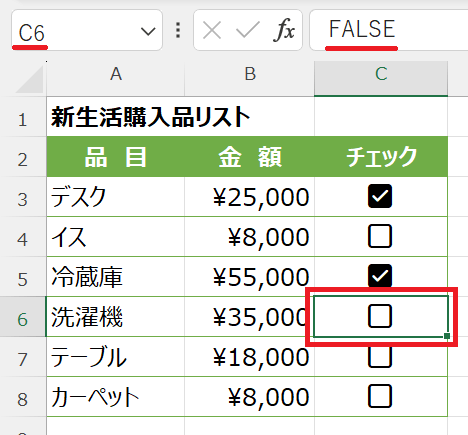
チェックボックスを作成するには、まず「開発」タブを有効にする必要があります。「ファイル」メニューから「オプション」を選択し、「リボンのユーザー設定」から「開発」チェックボックスをオンにします。これで「開発」タブが表示されるようになります。次に、開発タブが表示されたら「挿入」から「フォームコントロール」にあるチェックボックスを選び、ワークシート上に配置します。この際、任意のセルにリンクさせることで、そのセルにTRUEまたはFALSEの値が表示され、チェックボックスの状況を反映させることができます。
リンクされたセルを使用することで、エクセル チェック ボックス 連動の仕組みが簡単に実現できます。これにより、チェックが入った場合はTRUE、外れた場合はFALSEが表示され、他の計算や条件付き書式に使うことができます。ここで、エクセル チェック ボックス カウントの設定も可能です。例えば、COUNTIF関数を利用して、TRUEの数をカウントすることで、選択されたチェックボックスの数を容易に取得することができます。
さらに、チェックボックスがONになった場合にエクセル チェック ボックス 塗りつぶしを活用することで、対応するセルの色を変更することができます。条件付き書式を設定し、セルの値がTRUEの時に自動で色が変わるようにします。これにより、視覚的にわかりやすくチェック状態を管理できるだけでなく、どの項目が選ばれているのかを一目で確認できます。したがって、チェック ボックス 連動を活用することで、より効率的にデータを管理しましょう。
チェック数のカウント方法
エクセルでは、チェック ボックス 連動を活用することで、特定のセルの状態を簡単に把握することができます。まず、チェックボックスを使って、ユーザーが選択した項目を管理することが可能です。チェックボックスをセルにリンクさせることで、そのセルに「TRUE」や「FALSE」といった値を表示させることができます。この手法によって、より視覚的にデータを管理することができ、特に複数の項目を扱う場合に便利です。
次に、チェック ボックス カウントの方法について触れておきます。チェックボックスがオンになっている数をカウントするためには、COUNTIF関数を使用するのが一般的です。この関数を利用することで、指定した範囲内にある「TRUE」の数を簡単にカウントすることができます。これにより、管理している項目がいくつ選択されているか、一目で確認できるため、作業の効率性が向上します。
また、エクセル チェック ボックス 塗りつぶしは、セルの色を条件に応じて自動で変更することができる機能です。条件付き書式を設定することで、チェックが入っているチェックボックスに対応するセルの色を変更することができます。このようにして視覚的な変化を加えることで、データをより直感的に把握できるようになります。特に、プロジェクトの進捗を示すために多くの情報を一画面で整理する際に、大変役立つ方法です。
最後に、こうした機能を組み合わせることで、エクセル チェック ボックス 連動のメリットを最大限に引き出すことができます。これらの手法を駆使することで、業務をよりスムーズに進めることができるでしょう。
自動色付けの設定
エクセルでチェック ボックス 連動を設定することで、特定のセルに対して自動的に色付けを行うことができます。この機能は視覚的にデータを整理するのに非常に役立ちます。特に、複数の項目を同時に管理する必要がある場合、エクセル チェック ボックス 連動を活用することで、状態を一目で把握することができるでしょう。
まず、エクセル チェック ボックス 塗りつぶしを設定するためには、まずチェックボックスを挿入し、それを特定のセルにリンクさせます。これにより、チェックされているかどうかを示すTRUEまたはFALSEの値が反映されるようになります。次に、条件付き書式を通じてその値に基づいた色付けルールを設定します。このプロセスを経ることで、チェックボックスがオンになると、それに対応するセルが自動的に色付けされ、視認性が向上します。
また、チェック ボックス カウント機能を併用することで、選択されたチェックボックスの数をカウントし、管理することも可能です。これにより、項目の進捗状況や選択肢の数を容易に確認できます。エクセル チェック ボックス カウントを用いることで、作業の効率がさらに向上し、タスク管理がよりスムーズになるでしょう。
このように、エクセル チェック ボックス 連動を活用することで、色付けやカウントなどの機能を組み合わせ、作業をより効率的に進めることが可能です。これらの技術を駆使することで、エクセル内でのデータ管理が飛躍的に向上し、日常業務の中で大いに役立つことでしょう。
複数チェックボックスの連動
複数のチェックボックス 連動を利用することで、エクセルでのデータ管理やタスク管理が一層効率的になります。特に、特定の状況下で複数の項目をまとめて操作することができるため、大変便利です。例えば、あるプロジェクトに関連する複数のタスクがあり、それぞれに対してエクセル チェック ボックス 連動を設定することで、1つのチェックボックスをオンにするだけで他の関連するタスクも自動的にチェックされるように設定できます。
この機能を活用するには、最初にチェックボックスを各セルに作成し、それぞれのチェックボックスを特定のセルにリンクさせる必要があります。リンクされたセルにはチェックの有無が反映され、チェック ボックス カウントを行う際に非常に役立ちます。たとえば、COUNTIF関数を使用して、チェックされた項目の数を簡単に集計することができます。これにより、タスクの進捗を把握しやすくなります。
さらに、エクセル チェック ボックス 塗りつぶしを駆使することで、チェックボックスがオフの状態とオンの状態で異なる色を設定することも可能です。これにより、視覚的にタスクの進捗を簡単に把握できるようになります。例えば、チェックされたセルを特定の色で塗りつぶすことで、完了したタスクと未完了のタスクを瞬時に見分けることができ、作業効率が向上します。このように、エクセル チェック ボックス カウントと色付けの機能を組み合わせることで、よりスムーズなデータ管理が実現します。
このような設定を行うことで、エクセル チェック ボックス 連動の利便性を最大限に活かすことができ、業務の生産性を向上させることが可能となります。タスク管理やデータ整理を効率化したい方にとって、非常に有用な手段となるでしょう。
まとめ
エクセルでのチェック ボックス 連動は、データの管理やタスクの進捗を視覚的に表現するための便利な機能です。この機能を利用することで、ユーザーは特定のセルに設置したチェック ボックスがONになったかOFFになったかによって、他のセルの表示方法を変えたり、カウントを行ったりすることができます。特に、エクセル チェック ボックス 連動を活用することで、効率的に作業を進めることができるでしょう。
まず、チェック ボックス カウントに関して考えてみましょう。特定のチェックボックスがONになっている個数を数えることで、タスクの進捗状況を簡単に把握できます。エクセル チェック ボックス カウントを実施する際には、COUNTIF関数を使用するのが一般的です。この関数を利用することで、チェックされたボックスの数をリアルタイムで把握でき、作業の効率化に繋がります。
次に、エクセル チェック ボックス 塗りつぶしの機能についてですが、これを使うことでユーザーはセルの表示をさらに視覚的に強化することが可能です。チェックが入ったセルを特定の色で塗りつぶすことで、どのタスクが完了したのか一目で分かるようになります。エクセル チェック ボックス 連動を駆使すれば、自動でセルの色を変化させることができるため、データの整理が容易になり、作業のミスも減少します。
このように、チェック ボックスを活用することで、エクセルの操作がより直感的で効率的になります。ユーザーは自分の作業スタイルに合わせて、チェックボックスの使い方を工夫し、見やすく、使いやすいシートを作成することができるのです。
Preguntas frecuentes
チェックボックスの連動機能はどうやって設定しますか?
チェックボックスを連動させるには、まず「開発」タブを表示させることが必要です。このタブが表示されていない場合は、Excelのオプションから設定できます。開発タブを開いたら、「挿入」グループ内の「チェックボックス」を選択し、シート上に配置します。それぞれのチェックボックスに対して、真偽値(TRUE/FALSE)を操作するためのセルリンクを設定します。これにより、チェックの有無に応じて別のセルが更新され、その結果を基に色付けやカウントを行うことが可能になります。例えば、特定の条件を満たす場合に色を変更する条件付き書式を設定できます。
色付けの条件付き書式はどのように設定しますか?
色付けのためには、「条件付き書式」を使用します。対象となるセルを選択した後、「ホーム」タブの「条件付き書式」をクリックします。新しいルールを作成し、セルの値や式を用いてチェックボックスがONの時に色が変わるように設定します。具体的には、セルにリンクされたチェックボックスがTRUEになった場合に特定の色に変わるルールを設定できます。この設定により、視覚的に作業状況を把握しやすくなり、効率的なデータ管理が実現できます。こうして、自動的に色が変わることで、進捗状況を一目で把握できるようになります。
チェックボックスを利用したカウント方法は?
チェックボックスを利用してカウントするためには、COUNTIF関数を使用するのが最も簡単です。これは、特定の範囲内でTRUE(またはFALSE)となるセルの数をカウントする関数です。具体的には、チェックボックスがリンクされているセルの範囲を指定して、TRUEの数をカウントすることで、チェックの入った項目の数を導き出せます。例えば、=COUNTIF(A1:A10, TRUE)のように入力すれば、A1からA10の範囲内でチェックボックスがオンになっているセルの数を自動的に算出することができます。これにより、タスクの進行状況や完了数を簡単に追跡することが可能です。
エクセルでのチェックボックスの管理はどうすればいいですか?
エクセルでチェックボックスを効率的に管理するためには、まずは整理されたシート構成が重要です。チェックボックスを適切に配置し、対応するデータ構造を明確にすることで、後の操作が楽になります。また、チェックボックスを設置する際には、同じタイプの項目をまとめて管理し、適切なセルリンクを設定することで、データの一貫性を保つことができます。また、チェックボックスが更新されるたびに関連するセルや表が自動的に更新されるように、条件付き書式やCOUNTIF関数と組み合わせると、ダイナミックなデータ管理が実現でき、作業の効率を大幅に向上させることが可能です。
コメントを残す
コメントを投稿するにはログインしてください。
関連ブログ記事