
エクセルで西暦と和暦を自動変換する方法と早見表

この記事では、エクセルを利用して西暦と和暦を自動的に変換する方法について解説します。特に、エクセル 西暦 表示やエクセル 和 暦 年 のみを使った各手法に詳しく触れ、具体的なステップを示していきます。さらに、和暦から西暦への変換も取り上げ、datestring 関数やexcel 和 暦 西暦 変換の活用方法についても触れます。
また、エクセル 昭和やエクセル 西暦 和 暦といった重要な年号を含むデータの取り扱いについても説明し、どのようにしてexcel 和 暦 西暦へとスムーズに変換できるかを探求します。excel 西暦 を 和 暦 に 変換するプロセスや、特にエクセル 年 号 変換が必要な場合の注意点についても言及し、実用的なアドバイスを提供します。
最後に、excel 日付 和 暦や西暦 変換 エクセルを用いたエクセル 和 暦の早見表作成に関する方法も説明し、これにより西暦 から 和 暦 エクセルで実施する際の基本を理解できるようにします。全体を通じて、エクセル 西暦 を 和 暦 に 変換する手法をマスターし、日々の業務に役立てることができるでしょう。
イントロダクション
エクセルを使用することで、西暦と和暦を簡単に自動変換することができます。特に、エクセル 西暦 表示や和暦の形式を工夫することで、見やすくすることができるため、多くのビジネスシーンで非常に役立ちます。例えば、エクセル 和 暦 年 のみを表示する方法や、韓国や日本の伝統文化を尊重する場面での利用は特に重要と言えるでしょう。
datestring 関数を使うことにより、日付の処理を自動化することが可能です。この関数を利用したexcel 和 暦 西暦 変換は、特に旧来のルールに従った日付管理を行う時に便利です。また、エクセル 昭和やその他の年号についても、適切に処理するための方法が確立されています。また、エクセル 西暦 和 暦を組み合わせることで、異なる年代のデータを簡単に扱うことができるようになります。
行うべき操作は多岐にわたりますが、例えばexcel 和 暦 西暦の変換を行う際には、特定のフォーマットを選ぶ必要があります。この変換をスムーズに行うために、エクセル 西暦 を 和 暦 に 変換する機能も非常に役に立ちます。特に、年度ごとの差異を考慮したエクセル 年 号 変換は、特定のケースで必須のノウハウです。最近では、excel 日付 和 暦関連の機能も進化しており、データ管理の効率が格段に向上しました。
さらに、西暦 変換 エクセルを用いることで、様々な形式の日付を互換性のある形で 表示 することができるでしょう。特に、西暦 から 和 暦 エクセルへの変換は、手間を大幅に軽減し、誰でも短時間で理解できる内容になっています。打法の一つに、エクセル 西暦 を 和 暦 に 変換する際に気を付けるべき点や、和暦から西暦に変換するための方法も重要です。この過程では、データの正確性を保つためにも、十分な注意が必要です。
最後に、エクセル 和 暦 表示 形式の工夫や、エクセル 西暦 変換の具体的なやり方を理解すれば、エクセルを通じてビジネスや学習の効率がさらに向上することでしょう。特に、和 暦 西暦 変換 エクセルの重要性が増す中、エクセル 西暦 から 和 暦への変換を学ぶことは、今後ますます必要となるでしょう。
西暦から和暦への変換方法
西暦から和暦への変換は、エクセルを活用することで非常に簡単に行えます。まず、基本的な変換方法には、エクセル 西暦 表示の変更を利用する方法があります。これにより、簡単にセル内のデータを和暦に表示させることが可能です。また、エクセル 和 暦 年 のみを表示したい場合には、特定の関数を用いることで、年だけを効率よく変換できます。
さらに、datestring 関数を使用することで、日付全体を和暦形式に変換する方法もあります。この場合、excel 和 暦 西暦 変換を行う際に、元号の変化にも対応した柔軟な設定が可能です。特に、エクセル 昭和などの特定の元号を用いる場合には、その元号を意識した正確な変換が求められます。
また、西暦から和暦への変換方法として、excel 西暦 を 和 暦 に 変換という手順も有効です。この手法では、まず日付をエクセル 西暦 和 暦の形式に変更し、次にexcel 和 暦 西暦の適用を行います。こうすることで、元号に基づいた正確な和暦が得られます。
さらに、特に注意が必要なのは、年号変更による日付の重複です。これを考慮した上で、和暦を扱う必要があります。excel 日付 和 暦に関する手法は多岐にわたり、適用シーンも广がりますが、常に正確な情報を元に作業を行うことが重要です。このように、西暦 変換 エクセルにおいては、状況に応じた様々な方法が用意されていますので、目的に合った最適な方法を選びましょう。
表示形式の変更
エクセルを使って、西暦から和暦の変換を行う際に、最も簡単な方法の一つが表示形式の変更です。この機能を利用することで、特別な関数を使用することなく、セルの形式を変更するだけで自動的に和暦表示に切り替えることが可能です。まず、対象となるセルを選択し、右クリックして「セルの書式設定」を選びます。そこから「日付」を選び、和暦の形式を選べば完了です。この方法は、特に初めてExcelを操作する方にとって、理解しやすい手順と言えます。
次に、少し高度な方法として、TEXT関数を使った西暦から和暦の変換があります。この関数を使用することで、数式を利用して特定の形式で日付を表示することができ、計算にも応じて柔軟に対応できます。例えば、text 関数 和 暦を用いることにより、エクセル 和 暦 年 のみを必要とする場合でも、適切な形式でデータを取得できます。この方法は、特に大量の日付データを扱う場合に便利です。
また、DATESTRING関数は、和暦から西暦への変換を行う際にも有効です。エクセル 和 暦 西暦 変換において、特定の計算を行う必要がある場合には、この関数を使うことで効率的にデータ変換を実現できます。このように、エクセルでは複数の手段を用いて西暦変換エクセルのニーズに応えることが可能です。
特に、エクセル 西暦 和 暦 変換を行う際には、これらの方法を理解し、用途に応じて選択することが重要です。例えば、エクセル 年 度 和 暦に合わせた表現方法や、エクセル 和 暦 表示 形式における工夫など、実際の業務に役立つ便利なテクニックが多く存在します。データの整形をスムーズに行い、業務を効率化するために、これらの技術をぜひ活用してみてください。
TEXT関数の利用
TEXT関数を利用することで、エクセル 西暦 表示を簡単にカスタマイズし、和暦に変換することが可能です。この関数は、特定の数値や日付データを所定の形式に変換するための便利なツールであり、特にエクセル 和 暦 年 のみを求める際に有効です。使い方としては、例えば西暦の日付を指定し、その日付が属する和暦の年号を表示する形で利用することができます。
次に、日付を和暦に変換する際に特に注目すべきは、datestring 関数です。この関数は、日付を文字列形式で扱うことができるため、フォーマットを変えることで日付の表記を変換できます。excel 和 暦 西暦 変換のプロセスでこの関数を効果的に使用することで、和暦と西暦の互換性を保ちながらデータを処理することができます。
さらに、エクセル 昭和など特定の年号に基づいて西暦と和暦を相互に変換する場合、正しい変換式を設定することが鍵となります。たとえば、エクセル 西暦 和 暦を一括で処理するためには、適切な数式を使用して一度に全てのデータを変換することができ、作業効率を大幅に向上させることができます。
最終的に、excel 和 暦 西暦を効果的に扱うためには、excel 西暦 を 和 暦 に 変換する具体的な方法を知っておく必要があります。これにより、エクセル 年 号 変換が容易になり、データ管理や年度計上の際に重要なツールとなるでしょう。例えば、excel 日付 和 暦の設定をすることで、任意の日付を選んで瞬時に和暦に変換することができ、実際の業務に役立つこと間違いありません。
このように、和暦と西暦の変換は西暦 変換 エクセルの機能を最大限に利用することで、作業をスムーズに行うことが可能です。特に、excel 和 暦の理解が深まることで、西暦 から 和 暦 エクセルにおける処理がより簡単に感じられるようになります。また、エクセル 西暦 を 和 暦 に 変換する際には、正しい資料を基にすることが重要であり、できれば和 暦 から 西暦 エクセルの逆変換も習得しておくと便利です。
最後に、変換作業がスムーズになるように早見 表 作り方にも注意を払いましょう。エクセル 和 暦 表示 形式を整えることで、見やすい資料を作成し、データの正確性を保つことができます。リッチなデータとして、エクセル 西暦 変換のテクニックを駆使し、日常の業務に役立ててみてください。
DATESTRING関数の利用
エクセルで西暦と和暦を自動変換する際、DATESTRING関数の利用が非常に便利です。この関数は与えられた日付を和暦形式で表示するための機能を持っています。特に、エクセル 西暦 和 暦の変換を迅速に行うために、まず入力した日付が正確なフォーマットであることを確認する必要があります。これにより、正しい和暦年号を取得することが可能になります。
例えば、エクセル 西暦 から 和 暦に変換したい場合、DATESTRING関数に対して日付データを渡すことで、和暦表示を得ることができます。ただし、この関数は日本語の地域設定が適切に行われていることが前提条件となるため、エクセル 和 暦 表示 形式や郵便番号などの地域情報も確認することが重要です。西暦から和暦への変換において、エクセル 和 暦 西暦 変換を利用する際も同様の注意が必要です。
また、excel 西暦 を 和 暦 に 変換する際には、適切な年号を選択することが求められます。特に、エクセル 年 号 変換の際には、令和や平成など、今の免許がどれに対応しているかを覚えておくと便利です。さらに、和 暦 から 西暦 エクセルで元号を指定していくつかの年を扱う場合、注意すべき点が多々あります。
結局のところ、西暦 変換 エクセルやエクセル 和 暦 表示の機能を最大限に活用することが、スムーズな変換に繋がります。これにより、業務やプライベートでのデータ処理が大幅に効率化され、エクセル 昭和やエクセル 年度 和 暦など、各種の和暦型式にも柔軟に対応できるようになるのです。
和暦から西暦への変換方法
和暦から西暦への変換は、エクセル 西暦 和 暦 変換の中でも重要なプロセスです。最もポピュラーな方法の一つは、エクセル 和 暦 表示 形式を利用することです。これにより、西暦 から 和 暦 エクセルの作業が容易になり、データを素早く扱うことができます。具体的には、セルの書式設定を変更し、表示形式を和暦に設定することで、エクセル 西暦 を 和 暦 に 変換することが可能です。
他にも、text 関数 和 暦を用いた方法もあり、こちらは特に柔軟性に富んでいます。この関数を使うことで、任意の指定に基づいて日付を変換できます。例えば、excel 和 暦 西暦 変換を行う場合、特定の年号や元号を考慮した計算を実施できます。加えて、西暦 和 暦 変換 エクセルでは、和暦から対応する西暦を取得するだけでなく、正確な年度を求めることが求められます。
また、和暦と西暦の変換をより円滑に行うためのエクセル 年号 変換や、エクセル 和 暦 年 のみとしての視点も重要です。これらを駆使し、エクセル 和 暦の機能を最大限活用することで、効率的なデータ処理が実現します。さらに、特に注意が必要なのは、最近の年号変更に伴うデータ重複です。この点に対するリスク管理も忘れずに行う必要があります。
最後に、西暦 変換 エクセルなどの機能を用いれば、過去のデータや新たなデータの整合性を保ったまま、和 暦 から 西暦 エクセルへスムーズにアクセスできます。このように、エクセル 西暦 和 暦 変換 年 のみの方法をも意識しながら、様々なニーズに応じたデータ処理を行うことが求められます。
表示形式の変更
表示形式の変更は、エクセル 西暦 表示を利用して、西暦から和暦への変換が可能です。まず、変換したいセルに西暦の日付を入力し、その後セルの表示形式をカスタマイズします。具体的には、セルを選択して右クリックし、「セルの書式設定」を選びます。その中から「日付」を選び、和暦の形式を選択することで、簡単にエクセル 和 暦 表示に変更することができます。この方法は、エクセル 西暦 和 暦 変換を行う際に非常に有効です。
次に、エクセル 和 暦 年 のみを必要とする場合、TEXT関数を活用すると便利です。TEXT関数を使用することで、指定した日付形式で和暦表示を行うことができます。この方法では、日付の形式を指定することで、必要な情報だけを抽出できます。また、excel 和 暦 西暦 変換を簡単に行うことができるため、特定の年号を指定して変換を行う際にも役立ちます。
datestring 関数を使用する方法もあります。この関数は、日付を文字列として取得し、必要に応じて和暦に変換する際に役立ちます。特に、西暦 から 和 暦 エクセルの手法として、利用する価値は高いです。さらに、和 暦 から 西暦 エクセルという逆の変換も同様に、表示形式を変更することで容易に行えます。これにより、ユーザーは必要に応じて西暦から和暦、またはその逆の変換をスムーズに行うことができるでしょう。
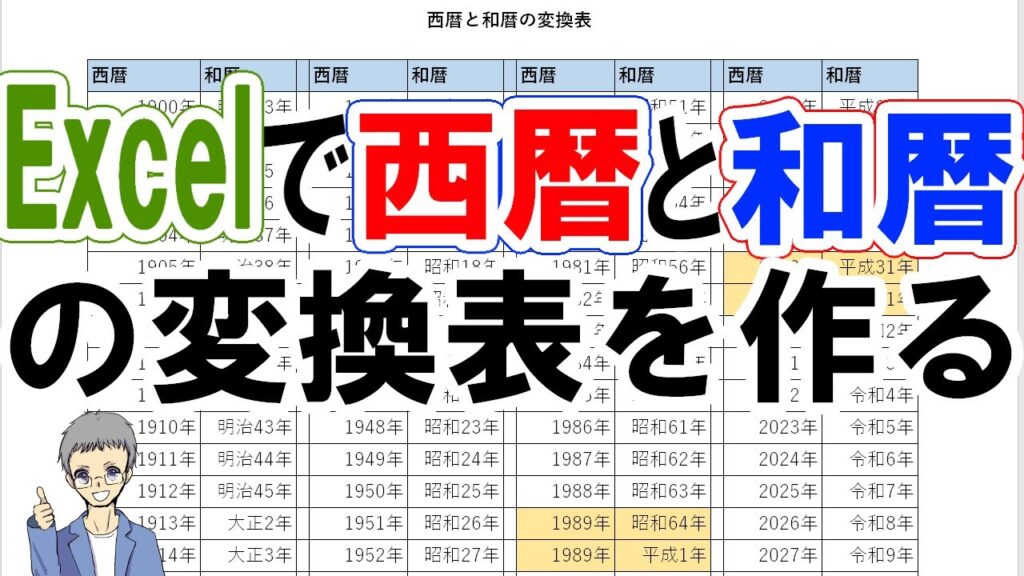
最後に、早見 表 作り方についても触れておきます。西暦と和暦の過去のデータを基に早見表を作成することで、下表を見ながらエクセル 西暦 変換やエクセル 和 暦 西暦 変換が容易に行えます。また、エクセル 年 号 変換や年 号 変換 エクセルの手法を使って、特定の年号を簡単に知ることができるため、非常に便利です。このように、エクセルを活用した西暦と和暦の変換は、業務や日常生活において大いに役立ちます。
TEXT関数の利用
エクセルで西暦と和暦を変換する際、特に便利なのがTEXT関数の利用です。この関数を使うことで、日付のフォーマットを簡単に変更することができます。例えば、エクセル 和 暦 年 のみを表示したい場合、TEXT関数を適用して和暦形式に変換することができます。その際は「yyyy年m月d日」というように指定します。このように、和暦表示が必要なときに非常に役立ちます。
次に、エクセル 西暦 和 暦 変換を行う場合、TEXT関数を使って日付を指定する際に注意が必要です。特に、西暦 から 和 暦 エクセルの変換では、年号の変更による影響を考慮する必要があります。たとえば、エクセル 昭和やエクセル 年 号 変換の場合、適切な年号を指定しないと誤った結果が得られることがあります。したがって、正確なフォーマットが必要です。
最後に、excel 和 暦 西暦 変換に関しても、そのプロセスは類似しています。和 暦 から 西暦 エクセルの方法では、逆に西暦形式に戻すための正確な書式を設定することが求められます。こうした手順は少々複雑に感じるかもしれませんが、一度理解すれば、日常的な業務において非常に便利です。このように、エクセル 西暦 を 和 暦 に 変換することや、excel 西暦 和 暦の管理がスムーズに行えるようになります。
和暦と西暦の早見表の作成
和暦と西暦の早見表を作成することで、必要な情報を一目で確認できるようになります。まず、エクセル 西暦 表示を活用し、さまざまな年号の情報を整理する方法を考えましょう。ここで重要なのは、エクセル 和 暦 年 のみとして扱うことで、年号の変更を的確に反映できる点です。具体的には、エクセル 西暦 和 暦 変換の機能を利用し、各年号に対する西暦を一覧化することが可能です。
次に、datestring 関数を用いて、日付を和暦で表示する方法も考えられます。この関数は、日付の形式を簡単に扱えるため、特にexcel 和 暦 西暦 変換を行う際に役立ちます。また、エクセル 昭和や他の年号に分けて整理することも効果的で、この作業により西暦 から 和 暦 エクセルでの変換がよりスムーズになります。
さらに、データの整理が完了したら、エクセル 年 号 変換を行い、必要な情報を抽出することができます。これにより、エクセル 和 暦 表示 形式を設定し、データの見やすさも向上します。最後に、気を付けなければならないのは、エクセル 和 暦 西暦 変換において年号による重複を考慮することです。これを解決するために、早見表作り方としても、各年号ごとにエクセル 西暦 を 和 暦 に 変換する手法を用いることが重要です。このようにして、精確な情報提供ができる早見表を作成することができるでしょう。
年号の変更による注意点
年号の変更に伴う注意点は、エクセル 西暦 和 暦 変換において非常に重要です。日本の年号は、天皇の即位によって変わるため、新しい年号が導入された際には、特定の年のエクセル 和 暦 表示に影響を及ぼします。例えば、2023年が令和5年であった場合、次の年号が始まると、同じ西暦年を持つ異なる元号が現れることになります。このため、エクセル 西暦 を 和 暦 に 変換を行う際には、年号を正確に更新することが求められます。
また、エクセルで行う西暦 から 和 暦 エクセルの変換方法にはいくつかのアプローチがありますが、特に重要なのは日付を正確に扱うことです。excel 日付 和 暦に関しては、単に表示形式を変更するだけではなく、正しい元号に基づいた変換を確実に行う必要があります。例えば、エクセル 和 暦 年 のみを利用する場合、元号と年の正確な組み合わせを考慮することが重要となります。
早見 表 作り方を工夫することで、変換作業を効率化できます。日付処理に特化した関数、例えば、datestring 関数やtext 関数 和 暦などを徹底的に活用することで、変換の精度を高めることが可能です。特に、元号が複数存在する場合には、それに応じた各年の西暦と和暦の対照表を作成することが推奨されます。
年号変換においては、エクセル 年号 変換を利用して、正しい和暦と西暦の情報を関連付けることができます。加えて、和 暦 から 西暦 エクセルの際も同様に、エクセル上での正確な変換を心掛ける必要があります。これらのポイントを押さえることで、正確かつスムーズなエクセル 和 暦 西暦 変換が実現できるでしょう。
まとめ
この記事では、エクセルを使って西暦と和暦を自動で変換する方法と、変換結果を簡単に参照できる早見表の作成方法について解説しました。西暦から和暦、またその逆の変換は、ビジネスや日常生活において非常に役立つ技術です。特に、エクセル 西暦 表示やエクセル 和 暦 年 のみの扱いは多くのユーザーにとって重要なポイントです。
まず、西暦から和暦への変換方法にはいくつかのテクニックがあります。中でも、datestring 関数を利用する方法や、表示形式を変更することで簡単にexcel 和 暦 西暦 変換を行うことができます。特にエクセル 昭和やエクセル 西暦 和 暦に関連する年号への変換処理は、正確さが求められます。このため、excel 西暦 を 和 暦 に 変換する際は注意が必要です。
また、和暦から西暦への変換も重要な作業です。和 暦 から 西暦 エクセルを利用する方法や、エクセル 年 号 変換の手法を駆使することで、スムーズな操作が実現できます。例えば、日付を用いたexcel 日付 和 暦の変換においても、適切な関数や表示形式を選ぶことで、エラーを防ぐことができます。最後に、早見 表 作り方についても触れ、どのようにして西暦と和暦の情報を一目で比較できるようにするかを説明しました。
このように、エクセル 和 暦 表示 形式を工夫することで、業務効率は飛躍的に向上します。ぜひ、今回紹介した方法を活用して、西暦 和 暦 変換 エクセルのマスターを目指してみてください。特に、今後の年号の変更も考慮しながら、正確なデータ管理が求められるでしょう。
Preguntas frecuentes
エクセルで西暦から和暦に自動変換する方法は?
エクセルで西暦を和暦に自動変換するには、特定の関数やカスタム設定を利用することができます。例えば、「TEXT」関数を用いることで、指定した日付を和暦形式で表示することが可能です。ここでのポイントは、まず西暦の日付をエクセルに入力し、それを「和暦形式」に指定したセルに変換する方法を学ぶことです。具体的には、日付が入力されているセルを基にして、適切な書式設定を行い「ggge年m月d日」といった形式に変更することによって、和暦表示に変換できます。この作業を自動化するためにはExcelのサポート機能やVBAを活用することも考慮すると、より効率的に作業を進めることができます。
和暦から西暦に変換する際の注意点は?
和暦から西暦に変換する際には、元号やその開始年を正しく意識することが重要です。日本の元号制度は歴史的に幾度も変更されており、対応する西暦年が異なるため、誤った変換を避けるためには各元号の開始年月日を把握しておく必要があります。例えば、平成から令和に変わった際には、それぞれの元号の始まりとなる日付を正確にエクセルに設定し、異なる元号の年を変換する際にはその元号に基づいて計算することが肝心です。さらに、新たに元号が追加された場合には、その情報をエクセルに反映させることによって、正確に西暦へと変換することが実現可能となります。
エクセルで和暦早見表を作成する方法は?
エクセルで和暦早見表を作成するには、まず和暦に対応する元号とその各年をリスト化することから始めます。例えば、各元号の初年から最後の年までをまとめ、和暦とその西暦の対照表を作成することが基本です。その際、元号ごとにカラーコードやフォントスタイルを変更して視覚的に分かりやすくすると、使用する際に便利です。また、フィルター機能や条件付き書式を使うことで、特定の年を探しやすくすることも可能です。この早見表は、必要に応じて更新したり、印刷したりすることもできるため、ビジネスシーンや学習用にも役立つ資料となります。
自動変換に必要なExcelバージョンは?
自動変換機能を利用するためには、使用しているエクセルのバージョンが重要です。一般的に、Excel 2010以降のバージョンでは、日付の管理機能が強化されており、和暦への自動変換もしっかりサポートされています。特にExcel 365のようにクラウドベースのサービスを利用する場合、最新の関数やテンプレートが利用できるため、よりスムーズに変換作業が行えるでしょう。古いバージョンでは一部の関数が利用できない可能性があるため、それに応じたサポートや代替方法を検討する必要があります。最適な環境で作業を進めるためにも、最新バージョンへのアップデートを検討することが推奨されます。
コメントを残す
コメントを投稿するにはログインしてください。
関連ブログ記事