
「Excelで棒グラフの幅を調整する簡単な方法」

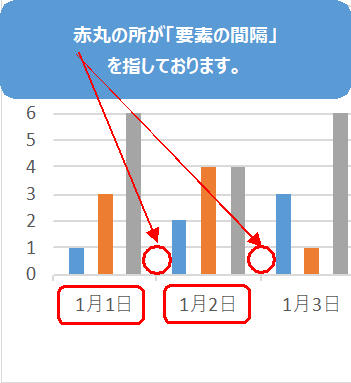
本記事では、excel 棒グラフ 幅の調整方法について詳しく説明します。特に、縦棒グラフを作成する際に、棒の幅を適切に変更することは視覚的な効果を高め、データをより効果的に伝えるために非常に重要です。適切な幅に調整することで、他の要素とのバランスも取れ、グラフ全体の見栄えが向上します。
まず初めに、Excelを開き、データを選択して縦棒グラフを作成します。その後、生成されたグラフの棒を選択することで、幅を調整するためのオプションが表示されるようになります。この調整は、棒のサイズを目で見て確認しながら行えるため、初心者でも扱いやすい作業です。
さらに、棒の幅を変えることで、データの視認性を高めるだけでなく、特定の情報を強調することも可能です。適切な幅を設定することで、観察者に対するメッセージの伝わり方が変わるため、しっかりとした理解を持って調整していきましょう。この記事を通じて、excel 棒グラフ 幅の調整の方法をマスターし、データの可視化を一層効果的に行えるようになりましょう。
イントロダクション
Excelではデータを視覚的に表現する際に、excel 棒グラフ 幅を調整することが重要です。棒グラフの幅は、データの見やすさや比較のしやすさに大きな影響を与えます。適切な幅にすることで、情報がより明確に伝わり、プレゼンテーションやレポートでの印象が向上します。本記事では、excel 棒グラフ 幅の調整方法について、初心者でも簡単に実践できる手順を説明します。
まず、Excelで棒グラフを作成した後に、棒の幅を調整することができます。グラフを選択し、特定の手順を踏むことで、直感的に幅を広げたり狭めたりできます。この操作は、グラフがどのようにデータを表現するかを大きく変えるため、慎重に行うことが求められます。特に、データが多い場合には、幅を調整することで情報の密度を適切にコントロールすることが可能です。
次に、棒グラフの幅を変更する際には、グラフ全体のバランスにも目を向ける必要があります。幅を変えることで、視覚的な重心が変わり、グラフの全体的な印象が異なります。適切な幅にすることで、視覚的な効果が高まるため、グラフ作成時にはこの点を意識して作業を進めることが重要です。excel 棒グラフ 幅を適切に調整し、データを最大限に生かしたグラフ作成を心がけましょう。
棒グラフの基本
Excelでデータを視覚化する際、棒グラフは非常に有効なツールです。特に、データの比較を行う際には、視覚的にわかりやすい表現方法として多くの人々に利用されています。しかし、グラフの見栄えや理解しやすさを向上させるためには、棒グラフの幅調整が非常に重要です。棒の太さによって、情報の伝わり方が大きく変わることもあります。
Excelで棒グラフの幅を調整することは簡単で、これによりグラフ全体の印象を大きく変えることができます。デフォルトの設定では、棒の幅は自動的に決まりますが、特定のデータやプレゼンテーションにおいては、より広く、または狭くする必要がある場合があります。これにより、データの強調や視覚的なバランスを整えることができます。
具体的な操作方法は非常にシンプルで、初心者でもすぐに習得できます。グラフをクリックして編集可能な状態にし、適切な設定メニューから幅を調整するだけです。視覚的なインパクトを持たせるために、試行錯誤しながら、最適な設定を見つける作業も楽しさの一部です。これにより、あなたのデータがさらに魅力的に伝わることでしょう。
幅を調整する手順
Excelで棒グラフの幅を調整する手順は非常にシンプルです。まず、グラフを作成した後、調整したい棒をクリックします。そうすることで、対象の棒が選択されるため、その状態で設定を変更できます。次に、選択された棒の上で右クリックをし、表示されたメニューから「データ系列の書式設定」を選びます。これにより、グラフの詳細な設定画面が表示されます。
設定画面では、幅の調整に関連するオプションが見つかります。ここで、「系列のオプション」を選び、棒の幅を調整するためのスライダーや数値入力欄が表示されるはずです。スライダーを動かすことで、棒の幅がリアルタイムに変化するのを確認できます。好みの幅に設定したら、画面を閉じて変更を保存するだけで、希望通りに棒を太くすることができます。
この手法は、視覚的なインパクトを高めるためにも非常に効果的です。特に、プレゼンテーションやレポートに使用する際に、excelの棒グラフの幅を調整することで、データの重要性を際立たせることができます。この方法を覚えて、より魅力的なグラフを製作してみましょう。
Excelの設定
Excelで縦棒グラフを作成した後、特に棒の幅が重要な要素になります。excel 棒グラフ 幅の調整は、視覚的なインパクトを与えるだけでなく、データの理解を助けるために不可欠です。特に、情報が多い場合や、比較が重要なデータセットでは、棒のサイズを適切に設定することが重要になります。
Excelで棒グラフの幅を調整するには、まずグラフを選択します。その後、グラフツールの「フォーマット」タブに移動し、グラフのデザインを変更するオプションを見つけることができます。ここで、各棒のサイズや間隔を個別に設定でき、全体のスケール感を自在に調整することができます。これによって、視覚的にバランスの取れたグラフを作成することが可能になります。
さらに、excel 棒グラフ 幅の調整には、数値データの正確な表示も関連しています。例えば、棒があまりにも太いと、データの比較が難しくなる場合があります。逆に、細すぎると、データの存在感が薄れてしまう恐れがあります。このように、適切な幅の設定は、グラフ全体の読みやすさや情報の伝達力に大きく影響します。
効果的な幅の調整を実現するためには、実際に数回試行錯誤を行うことが推奨されます。自分のデータに最も適したサイズを見つけることで、より魅力的で理解しやすいグラフを作成することができるでしょう。Excelを使いこなし、自分だけのスタイルを見つけてみてはいかがでしょうか。
確認と調整
確認と調整
Excel 棒グラフ 幅を調整するためには、まずグラフを選択する必要があります。グラフをクリックすると、グラフツールが表示され、デザインや書式のオプションが利用可能になります。次に、棒の部分をクリックすると、その棒だけを選択することができます。この状態で右クリックをすると、メニューが表示されるので、ここから「データ系列の書式設定」を選択します。
データ系列の書式設定が開くと、表示されるメニューから「オプション」タブに移動します。ここにある「間隔幅」というオプションが、Excel 棒グラフ 幅を調整するための重要な設定です。間隔幅が小さいほど、棒の幅が太くなり、逆に大きくなると棒が細くなります。このスライダーを動かして、自分好みの幅に調整してみてください。
最後に、調整が完了したら、グラフ全体のバランスを確認しましょう。場合によっては、ラベルやタイトルの位置を調整することで、より見やすいグラフに仕上げることも可能です。このように、Excel 棒グラフ 幅を調整することで、データを効果的に視覚化することができ、プレゼンテーションやレポートの質を向上させることができます。
よくある質問
Excelで縦棒グラフを作成すると、デフォルトの設定では棒の幅が自動的に決まります。しかし、excel 棒グラフ 幅を調整することで、データの可視性や視覚的な印象を大きく向上させることができます。特に、データの数が多い場合や特定のデータポイントを強調したい時に、この調整は非常に有効です。
棒の幅を変更する方法は簡単で、初めての方でも手順に従うだけでスムーズに調整できます。一般的には、グラフ内の棒をクリックし、表示されるオプションから幅を設定することが可能です。これにより、棒グラフをより見やすく、データの比較がしやすい形に整えることができます。
また、棒の幅を調整する際には、全体のレイアウトやデザインとのバランスも考慮することが大切です。適切な幅に設定することで、excel 棒グラフ 幅が効果的にデータを伝える手段となり、より明確な情報を視覚的に表現することができるようになります。これにより、見る人にとって理解しやすいグラフを作成することが可能になります。
まとめ
Excelで縦棒グラフを作成する際、excel 棒グラフ 幅の調整は重要なポイントです。特にデータが多い場合、グラフの可読性を向上させるために、棒の幅を適切に設定する必要があります。これにより、各データポイントの比較が容易になり、視覚的にもわかりやすくなります。
まず、適切なサイズのexcel 棒グラフ 幅を選ぶためには、グラフのプロパティを調整することが重要です。具体的には、グラフをクリックして選択した後、右クリックメニューから「データ系列の書式設定」を選び、表示されるサイドバーで「系列オプション」を選択します。ここで、棒の幅の設定を変更することで、視覚的なバランスを取りやすくなります。
また、棒の間隔を調整することも重要です。これは、全体のレイアウトに影響を与え、データが目立つようにするための手段です。適切な設定を行うことで、excel 棒グラフ 幅を最適化し、プレゼンテーションやレポートでの効果的なデータ表示が可能になります。初心者でも簡単に操作できるので、是非試してみてください。
Preguntas frecuentes
棒グラフの幅を調整するにはどうすればいいですか?
棒グラフの幅を調整するためには、まずグラフを選択する必要があります。選択した状態で、グラフツールの「書式」タブを開きます。その中から「系列の書式設定」オプションを選び、棒グラフの幅を調整するためのスライダーが表示されます。このスライダーを操作することで、棒の幅を自由に調節できます。幅を狭くすると、近くの棒同士が近づき、逆に幅を広くすると棒同士の間隔が広がります。調整後、グラフ全体の見栄えが向上するため、ぜひ試してみてください。
棒グラフの幅を固定することはできますか?
はい、棒グラフの幅を固定することができます。そのためには、まず「系列の書式設定」から「オプション」タブにアクセスし、「幅」を特定の数値に設定します。これにより、お好みの幅に棒グラフが設定され、その幅が自動的に調整されることがなくなります。これを使用することで、特定のデザインや整列に合わせたグラフ作成が可能になり、視覚的に一貫性のあるデータ表示が実現します。固定幅の設定は、グラフを異なるプレゼンテーションや文書で使う際にも便利です。
棒グラフの色を変更すると幅に影響がありますか?
一般的に、棒グラフの色を変更することは幅に直接的な影響を与えません。色の設定は、見た目やデザインを変える要素であるため、幅とは別のプロパティとして管理されています。ただし、視覚的な印象は変わるため、自分の意図するデータの強調や区分けには色の変更が大いに役立ちます。棒の色を変更するには、グラフを選択し、「塗りつぶし」オプションからお好みの色を選ぶことで実現できます。このように、色と幅は独立して調整可能であり、効果的なグラフ作成が可能となります。
Excelで棒グラフを作成する際、推奨される幅はありますか?
棒グラフの幅に関する公式な推奨値はありませんが、データの可視性を考慮することが重要です。一般的には、棒が重なり合い過ぎない程度に十分な幅を持たせることが推奨されます。また、棒同士の間隔も重要で、狭すぎるとデータが密集して見にくくなり、逆に広すぎるとデータの関連性が伝わりにくくなります。具体的には、データの種類やグラフを表示する媒体によって調整が必要ですが、試行錯誤を重ねることで、最適な幅を見つけることが可能です。視覚的に魅力的でありながら、データが伝わりやすいグラフを目指すことがポイントです。
コメントを残す
コメントを投稿するにはログインしてください。
関連ブログ記事